
こんにちは!
中国輸入代行-誠(Makoto)のパンダ社長こと酒井隆太(@makoto1688)です^^

今回は、こちらのお悩みにお答えしていきますね。
▼Temuの退会に関するPost▼
Temu。すべてが悪い商品というわけではありませんが、やはり安かろう悪かろうですし、安さで勝負するビジネスにはあまり好感が持てないので、本日を持って解約することにしました。情報発信したいときには、また登録します。一旦、再見〜。
— パンダ社長(酒井隆太)@中国輸入代行-誠🇨🇳🇯🇵🇺🇸🇰🇷 (@makoto1688) December 7, 2024
この記事は、長年にわたって中国輸入と国際物流に携わってきたパンダ社長が書いています。

それでは、さっそく一緒に見ていきましょう!
【結論】Temuの退会(解約)はアプリ内「アカウント削除」の申請で完了する
まず、いちばん知りたいところから結論をお伝えしますね。
Temuの退会(解約・登録解除)は、アプリの「マイページ」→「設定」→「アカウントのセキュリティ」と進み、「Temuのアカウントを削除する」を申請すれば完了します。
引き止めのページや電話での確認といった面倒な手続きは一切なく、はじめての方でも3分ほどで終わってしまうくらい、あっさりしたものなんですよ。
ただし、ここでひとつだけ落とし穴があります。
それは、スマホからアプリを消す(アンインストールする)だけでは、退会したことにならないという点です。
まずはこの部分と、「そもそも自分にアカウントがあるのかどうか」を、順番に確認していきましょう。
それでは、ひとつずつ見ていきましょう。
アプリ削除・ログアウトだけでは退会にならない(アカウント削除との違い)
いちばん多い勘違いが、「スマホからアプリを消せば、それで退会したことになる」という思い込みです。
同じように、「ログアウト(サインアウト)すれば情報も消えるはず」と思われている方も少なくありません。
けれども、どちらもあなたの端末側で起きていることにすぎず、登録した氏名・住所・支払い情報といったデータは、Temuのサーバーにそのまま残り続けています。
3つの操作の違いを整理すると、次のとおりです。
| 操作 | 何が起きるか | Temu側の個人情報 |
|---|---|---|
| アプリ削除(アンインストール) | 端末からアプリが消えるだけ | 残る |
| ログアウト(サインアウト) | その端末でのログイン状態が解除されるだけ | 残る |
| アカウント削除(退会) | Temu側のアカウントとデータが削除される | 消える |
実際に、アプリを入れ直して同じメールアドレスでログインすれば、以前の状態がそっくりそのまま復活してしまうんですね。
「しばらく使わないだけ」ならログアウトで十分ですが、「もう二度と使わない」「個人情報も残したくない」とお考えなら、アプリを消す前に、必ずアプリ内からアカウント削除の手続きをおこなってくださいね。
なお、この仕組みはTemuに限った話ではなく、国内外を問わず多くのアプリやサービスに共通しているものですので、あまり身構えなくても大丈夫ですよ。
アカウント未登録ならアンインストールだけでOK(登録済みかの確認方法)
「広告からうっかりアプリを入れてしまっただけ」「気づいたら勝手にインストールされていた」という場合は、話がぐっとシンプルになります。
アカウントを作っていなければ、Temu側にはあなたの情報が何も登録されていませんので、アプリをアンインストールするだけで大丈夫です。
「自分は登録済みなのかどうか、そこが不安…」という方は、次の方法で1分もかからずに確認できますよ。
- アプリを開く:Temuアプリを起動して、画面下のメニューから「お客様(マイページ)」をタップします。
- 表示を確認する:「サインイン/登録」とだけ表示されていれば、まだアカウントは作られていません。
- 登録済みの場合:アイコンやメールアドレスが表示されていれば登録済みですので、削除手順に進んでください。
なお、一部のAndroid端末では「App Cloud」などの機能によって、自分では入れた覚えのないアプリが勝手に追加されてしまうことがあります。
こうしたケースでもアカウントを作っていなければ情報は登録されていませんので、そのままアンインストールしていただいて問題ありません。
Temuのアカウントを削除する前に確認すべき4つのこと

アカウント削除の手続きそのものはとても簡単なのですが、一度実行すると元に戻せないものもいくつかあります。
たとえば、まだ届いていない商品や、せっかく貯めたクレジット残高、確定申告に使うかもしれない領収書などがそれにあたります。
「先に知っておけばよかった…」と後悔される方が意外と多い部分ですので、削除ボタンを押す前に、次の4点だけ確認しておきましょう。
それでは、ひとつずつ見ていきましょう。
①未着の注文・返品/返金をすべて完了させる(残っていると削除できない)
まず最優先で確認していただきたいのが、進行中の取引が残っていないかどうかです。
まだ届いていない商品や、返品・返金のやり取りが残っている状態では、そもそもアカウントの削除が受け付けられません。
仮に途中まで進めたとしても、注文状況の確認やサポートへの問い合わせができなくなり、万が一商品に不備があっても返金を受けられなくなるおそれがあります。
すべての商品が届き、受け取りの確認まで済んでから手続きに進むのがいちばん安全ですよ。
なお、この「取引が残っている状態」は、後ほどお話しする退会できない原因としても、最も多いパターンなんです。

②未使用のクーポン・Temuクレジットは失効して戻らない
アカウントを削除すると、そのアカウントに紐づいている「資産」もすべて一緒に消えてしまいます。
具体的には、未使用の割引クーポンや、返品時などに付与されたTemuクレジットの残高、貯めていたポイントなどが対象です。
しかも、これらは同じメールアドレスや電話番号で登録し直しても、復活することはありません。
もし数百円でも残高が残っているようでしたら、少額の商品を購入して使い切ってから退会されることをおすすめします。
その場合も、注文した商品が無事に届いてから削除手続きに進んでくださいね。

③購入履歴・領収書は退会前に保存しておく
退会が完了すると、これまでに何を買ったかという注文履歴が、一切さかのぼって見られなくなります。
領収書データのダウンロードもできなくなりますので、確定申告や経費精算で使う可能性がある方は特にご注意くださいね。
「前に買った消耗品をもう一度注文したい」「あのときのサイズを確認したい」と思っても、そのときにはもう手遅れなんです。
後から見返すかもしれない情報は、退会前にスクリーンショットやPDFで保存しておくと安心ですよ。
注文番号と購入日がわかる状態で残しておくと、万一のときにも役立ちます。
④クレジットカード情報は先に手動で削除しておく
「カード情報だけはどうしても不安…」という方は、アカウント削除の申請を出す前に、登録済みのカードを自分の手で消しておきましょう。
手順はとても簡単です。
- 「お客様(マイページ)」→右上の歯車マーク(設定)→「お支払い方法」と進みます。
- 登録済みのカード一覧から、削除したいカードを選びます。
- 「削除」をタップすれば、カード情報はTemuのシステムから消去されます。
こうしておけば、アカウント削除の処理を待たずに、カード情報だけを先に消しておくことができます。
ちなみにこの操作は、「退会まではしたくないけれど、カード情報だけ消したい」という方にも、そのまま使える方法です。
次回以降は都度入力になりますが、そのひと手間で安心が買えると考えれば、決して悪くない選択だと思いますよ。
【画像付き】Temuのアカウントを削除して退会する手順
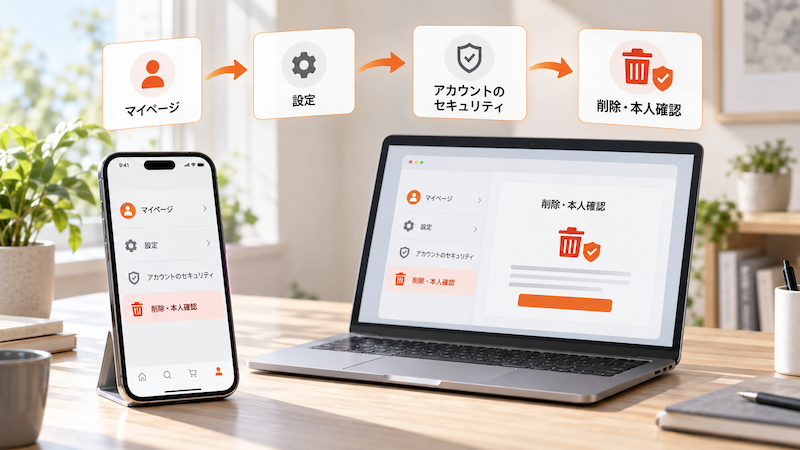
準備が整いましたら、いよいよ実際の削除手続きに進みましょう。
Temuのアカウント削除は、スマホアプリからでもパソコンのブラウザからでも、どちらでもおこなえます。
流れはどちらもほぼ同じで、マイページ→設定→アカウントのセキュリティ→一番下の削除ボタンという順に進んでいくだけです。
途中でしつこい引き止めや、解約フォームの入力といった面倒な作業はありませんので、肩の力を抜いて進めていただいて大丈夫ですよ。
それでは、ひとつずつ見ていきましょう。
スマホアプリから削除する手順
まずは、多くの方が使われているスマホアプリからの手順です。
以下の7ステップで進めてくださいね。
- マイページを開く:アプリ下部のメニューから「お客様(マイページ)」をタップします。
- 設定に進む:画面右上にある歯車マーク(設定)をタップします。
- セキュリティを選ぶ:メニューの中から「アカウントのセキュリティ」を選びます。
- 削除ボタンを押す:画面の一番下までスクロールし、「Temuのアカウントを削除する」をタップします。
- 注意事項に同意する:内容を確認し、「Temuアカウントを完全に削除したい」という趣旨のチェックを入れて「続ける」をタップします。
- 削除の理由を選ぶ:当てはまるものを選んで「続ける」をタップします(「理由を答えない」を選んでも問題ありません)。
- 本人確認をおこなう:メールに届く認証コード、SMS、パスワード入力などから選び、案内に従って認証します。
最後に「リクエストに成功しました」と表示され、自動的にサインアウトされてログイン画面に戻れば、削除申請は無事に完了です。
登録していたメールアドレス宛にも、「7営業日以内にアカウントが削除される」旨のお知らせが届きます。
このメールが届いていれば、手続きはきちんと受け付けられていますので、安心してくださいね。
申請が済んだら、ホーム画面でTemuアプリを長押しして、そのまま削除(アンインストール)しておきましょう。
うっかりアプリを開いて再ログインしてしまい、削除申請が取り消されてしまうのを防げますよ。
パソコン(ブラウザ)から削除する手順
アプリを入れていない方や、パソコンからTemu公式サイトを使っていた方は、こちらの手順で進めてくださいね。
基本的な流れは、スマホアプリ版とほとんど変わりません。
- アカウントメニューを開く:Temuにログインし、画面右上の「ご注文とアカウント」またはプロフィールアイコンをクリックします。
- セキュリティへ進む:メニューの中から「アカウントのセキュリティ」をクリックします。
- 削除を選ぶ:ページの一番下にある「Temuのアカウントを削除する」をクリックします。
- 確認して実行する:注意事項に同意し、削除理由を選んだうえで、パスワードや認証コードによる本人確認を済ませます。
これで、パソコンからの退会処理も完了です。
スマホアプリとパソコンのどちらから申請しても、削除されるアカウントは同じものですので、やりやすいほうを選んでいただければ大丈夫ですよ。
Temuを退会できない・削除ボタンが出ないときの原因と対処法

「手順どおりに進めているのに、途中でエラーが出て削除できない」というご相談も少なくありません。
じつはこれ、不具合ではなくTemu側が意図的にロックをかけているケースがほとんどなんです。
いちばん多いのは、まだ届いていない商品や返品手続き中の注文が残っているパターンで、これは返金トラブルを防ぐための仕組みになっています。
そのほか、削除ボタンが見つからない、本人確認が通らないといったつまずきもありますので、順番に見ていきましょう。
それでは、ひとつずつ見ていきましょう。
未完了の注文・返品手続きが残っている
進行中の取引が残っている場合、アカウントの削除はできません。
購入した商品がまだ届いていない場合や、返品・返金のやり取りをしている最中などが、これに当てはまります。
返金逃れなどのトラブルを防ぐために、システム側で削除ロックがかかる仕組みになっているためです。
一見すると不親切に思えるかもしれませんが、これは購入者を守るための仕組みでもあるんですね。
すべての取引が完了し、商品の受け取り確認が済んだうえで、あらためて退会手続きをおこなってください。
サインインしていない/アプリが古くて削除ボタンが表示されない
「設定を開いても、アカウントのセキュリティという項目自体が見当たらない」というご相談もよくいただきます。
この場合、まず疑っていただきたいのがそもそもサインインできていないというパターンです。
Temuはサインインしていない状態でも商品を閲覧できるため、ログインしていないことに気づかないまま設定画面を探している、というケースが非常に多いんです。
マイページに「サインイン/登録」と表示されていないか、いま一度ご確認くださいね。
サインイン済みなのにボタンが見当たらない場合は、アプリのバージョンが古い可能性があります。
App StoreやGoogle Playから最新版に更新してから、もう一度お試しください。
あわせて、Wi-Fiの電波が弱い場所では処理が正常に完了しないこともありますので、通信環境の良い場所で操作していただくと安心です。
本人確認(認証コード・パスワード)が通らない
削除申請の最後には、必ず本人確認のステップが入ります。
ここで表示される画面は、あなたがどの方法でTemuに登録・ログインしたかによって変わってきます。
- メール認証コード:登録アドレス宛に届いたコードを入力します。届かないときは迷惑メールフォルダをご確認ください。
- SMS認証:登録した電話番号にショートメールでコードが届きます。
- パスワード入力:設定済みのログインパスワードをそのまま入力します。
- 連携アカウント:Google・LINE・Apple・Facebookでログインしていた場合は、その連携元アカウントでの認証が求められます。
認証コードが届かないときは、別の確認方法に切り替えられないかを画面上で探してみてくださいね。
複数の方法が用意されていることが多いので、一つがうまくいかなくても諦める必要はありませんよ。
なお、連携ログインを使っていた方は、そのGoogleやLINEのアカウントにログインできる状態かどうかを先に確認しておくとスムーズです。
それでも削除できないときはチャットサポートに削除を依頼する
ここまでの3つに当てはまらないのに手続きが進まない場合は、無理に自力で粘らず、Temuのサポートに頼ってしまうのが確実です。
Temuには24時間対応の日本語チャットサポートがあり、担当者がアカウントの状況を確認したうえで、削除手続きを代わりに進めてくれることもありますよ。
- サポートセンターを開く:アプリの「お客様(マイページ)」内にある「サポートセンター」、またはブラウザからTemuサポートセンターを開きます。
- チャットをはじめる:「お問い合わせ」からチャットを開始します。
- 状況を具体的に伝える:「アカウントを削除したいが、本人確認の画面でエラーが出て進めない」のように、どこで止まっているかを伝えます。
止まっている画面のスクリーンショットを用意しておくと、やり取りがぐっとスムーズになります。
Temuを退会するとどうなる?消える情報と残る情報

ここが、多くの方がいちばん気にされているポイントではないでしょうか。
結論からお伝えすると、住所・支払い情報・購入履歴といった個人情報は削除されますが、ログインに使っていたメールアドレスとパスワードの情報だけは残ります。
そして、実際にデータが消えるまでには最大7営業日かかります。
「消えるもの」と「残るもの」を整理すると、次のとおりです。
| 区分 | 対象となる情報 |
|---|---|
| 消えるもの | 氏名・住所・電話番号・支払い情報・購入履歴・閲覧履歴・クーポン・クレジット残高 |
| 残るもの | ログイン用のメールアドレスとパスワード、法令上の保存義務がある取引記録 |
それでは、ひとつずつ見ていきましょう。
完全に削除されるまで最大7営業日かかる(この間はログインしない)
削除ボタンを押した瞬間にすべてのデータが消えるわけではなく、Temuでは7営業日の猶予期間が設けられています。
この期間は、誤って操作してしまった方がアカウントを取り戻すために用意されているものなんですね。
7営業日を過ぎると、氏名・住所・電話番号といった個人情報が順次消去され、アクセスできない状態になります。
ただし、法令で保存が義務づけられている取引記録(税務に関する情報など)については、この限りではありません。
このあたりの詳しい取り扱いは、Temu公式のプライバシーポリシーにも記載がありますので、気になる方は目を通しておくとより安心ですよ。
7営業日以内なら再ログインで退会を取り消せる
「勢いで削除してしまったけれど、やっぱり続けたい」という場合もご安心くださいね。
削除申請から7営業日以内であれば、アカウントを元どおりに復元できます。
- 再ログインする:7営業日以内に、削除したアカウントでTemuにログインします。
- ポップアップを確認する:削除申請に関するメッセージが表示されます。
- キャンセルする:「削除要求をキャンセルする」をタップすると、データがすべて元に戻ります。
裏を返せば、完全に退会したい方は、この7営業日のあいだ絶対にログインしてはいけないということでもあります。
うっかり操作を防ぐためにも、申請後はアプリをアンインストールしておくのがおすすめですよ。
ログイン用のメールアドレス・パスワードは残る(住所・支払い情報は消えている)
ここは、意外と知られていない大切なポイントです。
アカウントを削除しても、ログインに使っていたメールアドレスとパスワードの情報だけは、Temu側に保持され続けます。
そのため、削除が完了した後でも、同じアドレスとパスワードでログイン画面を通過できてしまうことがあるんです。
「え、消えていないの?」と不安になるかもしれませんが、実際にログインしてみると、住所も支払い情報も購入履歴も、すべて空になっています。
これは、新規登録者か再登録者かを見分けて特典を適切に配るための仕組みで、Temuに限らず多くのサービスで採用されている一般的な仕様ですので、どうぞご安心くださいね。

端末に残ったログイン情報(アカウント候補)を消す手順
アカウントを削除した後にアプリを開くと、ログイン画面に削除したはずのアカウントが候補として表示されることがあります。
これはスマホ側に保存されたログイン情報で、Temuのサーバーに個人情報が残っているわけではありません。
とはいえ、消したはずのアカウントが表示され続けるのは気持ちが悪いものですよね。
次の手順で、端末に残ったログイン情報も簡単に消せますので、すっきりさせたい方は試してみてください。
- ログアウトした状態でアプリを開く:ログイン画面に表示されるアカウント一覧の下にある「アカウントを削除する」をタップします(ログイン状態では表示されません)。
- 対象アカウントを選ぶ:削除したいアカウントの横にある「×」をタップします。
- 削除を確定する:確認画面で「削除」をタップします。
- 反映を確認する:一覧からアカウントが消えていれば完了です。
この操作はTemuが公式に案内しているものではありませんが、端末に残った表示を消すにはこの手順が確実です。
なお、退会後にアプリをアンインストールしてしまえば、この表示ごと端末から消えますので、アプリを残す予定がない方はそちらで十分ですよ。
退会後もメールやLINEが届くときの対処法
「きちんと退会したはずなのに、まだメールやLINEが届く」というお悩みも、実はよく聞かれます。
これにはいくつか理由が考えられますので、落ち着いて一つずつ確認していきましょう。
- 削除処理がまだ完了していない:7営業日の猶予期間中は、配信が続くことがあります。
- メールの配信停止をしていない:届いたメールの一番下にある「配信停止(Unsubscribe)」から手続きできます。
- LINE公式アカウントが残っている:LINEの友だち登録はTemuのアカウントとは別管理なので、LINE側でブロック・削除が必要です。
- Temuを装った迷惑メールの可能性:見覚えのないアドレスからのメールは開かず、迷惑メールとして処理してください。
とくに見落としやすいのがLINEです。
Temuを退会しても、LINEの友だちリストに残っている公式アカウントからのメッセージは自動では止まりません。
メール配信停止やLINEのブロック・削除の具体的な手順は、こちらのQ&Aでまとめていますので、あわせてご覧くださいね。
【Q&A】Temuのアカウント削除・退会に関するよくある質問
最後に、退会にまつわるご質問のなかでも、とくに多いものを2つまとめてお答えしますね。
それでは、ひとつずつ見ていきましょう。
退会後に同じメールアドレスで再登録できますか?初回特典は復活しますか?
削除が完了した後であれば、同じメールアドレスで新しくアカウントを作れるケースが多いです。
ただし、これはあくまで「登録できる」という話であって、以前のデータが戻ってくるわけではありません。
過去の注文履歴やお気に入り、クーポン、クレジット残高などは、すべて失われたままです。
また、退会して再登録しても、新規向けの初回特典は受け取れないことがほとんどなんです。
Temuの初回特典はメールアドレスだけでなく、電話番号や端末の情報とあわせて管理されているため、同じスマホで登録し直しても「既存ユーザー」と判定されてしまいます。
「また使うかもしれない」と少しでも迷いがあるようでしたら、削除ではなく、次でお話しする通知オフやカード情報の削除にとどめておくほうが、後悔が少ないかもしれませんね。
退会せずにメール配信・通知・LINEだけ止めることはできますか?
はい、アカウントはそのままに、通知だけを静かにすることができます。
「退会したい」と思われたきっかけが、じつは販促メールやLINEの多さだった、という方は意外と多いんです。
- プッシュ通知:アプリの「お客様(マイページ)」→歯車マーク(設定)→「通知」から、各スイッチをオフにします。
- メール配信:届いたメール本文の一番下にある「配信停止(Unsubscribe)」から手続きします。
- LINEのメッセージ:LINEの友だちリストからTemuの公式アカウントを開き、右上のメニューから「ブロック」→「削除」をおこないます。
- LINEログインの連携解除:LINEアプリの「設定」→「アカウント」→「連動アプリ」からTemuを選び、連携を解除します。
なお、配信停止の際にクレジットカード情報や追加の個人情報を入力する必要は一切ありません。
そうした入力を求める画面が出た場合は、Temuを装った偽サイトの可能性がありますので、入力せずに閉じてくださいね。
まとめ:Temuの退会は「アカウント削除→アプリ削除」の順で確実に
- アプリを消す・ログアウトするだけでは退会になりません。「マイページ」→「設定」→「アカウントのセキュリティ」から削除申請をおこないましょう
- アカウントを作っていない方は、そのままアンインストールするだけで大丈夫です
- 退会前に、未着の注文の完了・クレジット残高の消化・購入履歴の保存・カード情報の削除を済ませておきましょう
- 削除できないときは未完了の注文とサインイン状態を確認し、それでも進めなければチャットサポートに削除を依頼しましょう
- 完全削除まで最大7営業日かかります。この間にログインすると申請が取り消されるのでご注意ください
- ログイン用のメールアドレス・パスワードは残りますが、住所・支払い情報・購入履歴は消えています
- メールやLINEが煩わしいだけなら、通知オフやLINEのブロックだけで解決することも多いです

「仕入れ先が見つからない」「品質が不安」「送料が高い」...。
そんな悩みは、中国輸入代行-誠(Makoto)に丸投げして、あなたは「利益を出すこと」だけに集中しませんか?
- 業界最安水準の手数料でコスト削減
- 青島自社倉庫での徹底検品
- 初心者から上級者までトータルサポート

 中国輸入で一番のハードルとなる「言葉の壁」。 「画像検索がうまくいかない」「変な日本語翻訳で意味がわからない」と諦めていませんか?