こんにちは!
中国輸入代行-誠(Makoto)のパンダ社長こと酒井隆太(@makoto1688)です^^

今回は、こちらのお悩みにやさしくお答えしていきますね!
▼TAOの画像検索に関するPost▼
日本語アプリ「TAO」にも画像検索はあります。検索窓のカメラマークから、撮影・アルバム・スクショの3つの方法で似た商品を探せますよ。ただしTAOは日本向けに厳選された品ぞろえなので、見つからない時は本家タオバオで同じ画像を検索するのが近道です。
— パンダ社長(酒井隆太)@中国輸入代行-誠🇨🇳🇯🇵🇺🇸🇰🇷 (@makoto1688) October 24, 2026
この記事は、長年、中国輸入で物販ビジネスを営むパンダ社長が書いています。

それでは、いっしょに見ていきましょう!
TAO(タオ)の画像検索とは?本家タオバオとの違い
TAO(タオ)の画像検索とは、探したい商品の写真を読み込ませるだけで、TAOの中から同じ商品や似ている商品を見つけてくれる機能のことです。
商品名が分からなくても、「この写真と似たものがほしい」という感覚だけで探せるのが、いちばんの魅力ですね。
ただ、「TAO」という名前から本家のタオバオを思い浮かべる方も多いので、まずはこの2つの違いから整理しておきましょう。
詳しくみていきましょう。
「TAO」と「タオバオ」は別のアプリ
TAOは、アリババグループが日本のユーザー向けに提供している、日本語で使える通販アプリです。
一方のタオバオ(淘宝)は、中国国内のユーザーに向けた本家のサービスで、表示も操作もすべて中国語になります。
運営元は同じグループですが、アプリも商品ページもまったく別物とお考えください。
そのため、「TAO 画像検索」と調べて出てきた本家タオバオの手順を見ながらTAOを操作すると、ボタンの名前や位置が合わずに戸惑ってしまうんですね。
この記事では、日本語アプリの「TAO」に絞ってお話ししていきます。
本家タオバオの画像検索を知りたい方は、記事の後半でご案内する本家タオバオで画像検索するからどうぞ。
TAOの画像検索で見つかる商品の範囲
ここは、はじめに知っておいていただきたい大切なポイントです。
TAOに並んでいる商品は、本家タオバオの膨大な商品の中から、日本向けに選び抜かれたものが中心になっています。
つまり、TAOの画像検索はTAOの中にある商品しか探せないため、本家タオバオと比べるとヒットする数はどうしても少なくなります。
これはTAOの弱点というより、「日本に届けやすい商品にしぼっている」という設計の違いなんですね。
ファッションや雑貨、キッチン用品のようにTAOが得意なジャンルは見つかりやすく、マニアックな部品や業務用品は見つかりにくい、とイメージしておくと期待とのズレが少なくなりますよ。
【アプリ】TAO画像検索のやり方3パターン
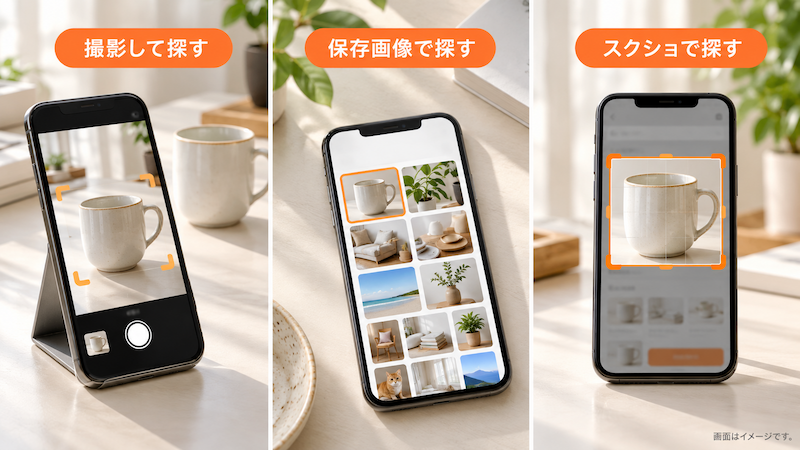
それでは、いよいよ実際のやり方です。
TAOアプリの画像検索は、トップ画面の検索窓の右側にあるカメラマークが入口になります。
ここをタップしたあと、画像をどこから用意するかで3つのパターンに分かれますので、使いやすいものを選んでみてくださいね。
なお、ボタンの名前や配置はアプリのバージョンによって変わることがあります(2026年10月時点の情報です)。
詳しくみていきましょう。
その場で撮影して探す
お店で見かけた商品や、お友だちが持っている物をその場で探したい時に便利な方法です。
- TAOアプリを開き、トップ画面の検索窓の右にあるカメラマークをタップする
- カメラが起動したら、探したい商品を画面の中央に大きく写す
- シャッターボタンをタップして撮影する
- 自動で認識が始まり、似ている商品が一覧で表示される
撮影のコツは、明るい場所で、商品だけを画面いっぱいに写すことです。
背景にほかの物がたくさん写っていると、どれを探せばいいのかアプリが迷ってしまうんですね。
はじめてカメラマークをタップした時は、カメラの使用を許可するかどうかの確認が出ますので、「許可」を選んでおいてください。
アルバムの画像から探す
いちばん使う機会が多いのが、この方法だと思います。
AmazonやInstagramで見つけた商品画像を、いったんスマホに保存しておいてから検索する流れですね。
- 探したい商品の画像を、スマホのアルバム(写真)に保存しておく
- TAOアプリの検索窓右にあるカメラマークをタップする
- カメラ画面の下に出てくるアルバム(写真一覧)から、保存した画像を選ぶ
- 認識された範囲を確認し、似ている商品の一覧を見る
画像に複数の物が写っている場合は、アプリが「どれを探すか」を自動で判断します。
もし狙いと違う部分が選ばれていたら、画面上の枠を動かすか候補をタップし直して、探したい商品だけが選ばれている状態にしてあげてください。
これだけで、結果の精度がぐっと変わりますよ。
スクショから探す
画像をわざわざ保存するのが面倒な時は、スクリーンショットがいちばん手軽です。
TAOの商品ページを見ていて「これに似た別の商品も見たい」という時にも使えますし、ほかのアプリで見つけた商品のスクショでも同じように探せます。
- 探したい商品が画面に表示された状態で、スマホのスクリーンショットを撮る
- TAOアプリの検索窓右にあるカメラマークをタップする
- アルバムのいちばん新しい画像(撮ったばかりのスクショ)を選ぶ
- 認識された範囲を確認し、似ている商品の一覧を見る
スクショには商品以外の文字やボタンも写り込んでいますので、認識の枠が商品の部分だけを囲んでいるかを一度確認してから結果を見るのがおすすめです。
商品部分だけを先に切り取っておくと、さらに安定しますよ。
【PC・ブラウザ版】TAOで画像検索はできる?
TAOはパソコンのブラウザからも買い物ができますが、画像検索についてはアプリのほうが得意です。
2026年10月時点で確認したところ、PC・ブラウザ版の検索窓では、アプリのようにカメラマークから画像を読み込ませる導線が見当たりませんでした。
PCで商品を見比べたい方も、画像検索の部分だけはスマホアプリで行い、気になった商品をお気に入りに登録しておくと、あとからPCでじっくり確認できますよ。
パソコンの画面に表示した商品画像を、スマホのカメラでそのまま撮って検索する、という使い方もできますので、ぜひ試してみてくださいね。
AIコーデ機能との違い|「同じ商品」か「似たテイスト」か
TAOには、画像検索とは別に、AIがコーディネートを提案してくれる機能も用意されています。
どちらも「写真をもとに商品を見つける」という点は同じなので、混同しやすいところなんですね。
ざっくり言うと、画像検索は「写真と同じ・似ている商品」を探す機能で、AIコーデは「写真の雰囲気に合うスタイル」を提案してくれる機能です。
| 機能 | 得意なこと | こんな時におすすめ |
|---|---|---|
| 画像検索 | 写真と同じ・似た形の商品を探す | 欲しい商品が決まっている時 |
| AIコーデ | 写真のテイストに合う組み合わせを提案する | 服や小物の雰囲気だけ決まっている時 |
「この商品がほしい」という時は画像検索を、「こんな雰囲気の服を探したい」という時はAIコーデを、と使い分けていただくとちょうどよいと思います。
TAOで画像検索できない・見つからない時の原因と対処法
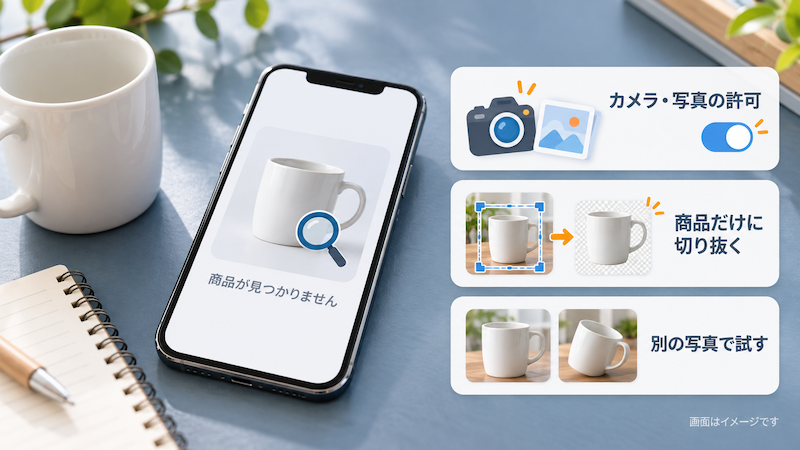
「カメラマークが見当たらない」「検索しても全然違う物しか出てこない」ということもありますよね。
せっかく探す気になっていたのに手が止まってしまうと、気持ちまで萎えてしまいます。
よくある原因は3つに分けられますので、思い当たるところから確認してみてくださいね。
詳しくみていきましょう。
カメラマークが表示されない
検索窓の右にカメラマークが見当たらない時は、アプリの状態か権限の設定が原因のことがほとんどです。
次の3つを順番に試してみてください。
- App StoreやGoogle Playで、TAOアプリを最新版にアップデートする
- アプリをいったん完全に終了して、もう一度開き直す
- スマホの設定で、TAOにカメラと写真へのアクセスを許可する
とくに多いのが、はじめてカメラマークをタップした時に「許可しない」を選んでしまっているケースです。
この場合はアプリ側では何も起きないので、スマホの設定アプリからTAOの項目を開き、カメラと写真の許可をオンにしてあげてくださいね。
検索しても似た商品が出てこない
カメラマークは使えるのに、結果がほとんど出てこない、という時もあります。
この場合に多いのは、その商品がそもそもTAOで取り扱われていないというケースです。
先ほどお話ししたとおり、TAOは日本向けに選ばれた商品が中心なので、本家タオバオにはあってもTAOにはない商品がたくさんあるんですね。
角度を変えた画像や、商品名で書かれたキーワード検索も試してみて、それでも出てこないなら、TAOでの取り扱いがないと判断して大丈夫です。
そんな時の進め方は、次の本家タオバオで画像検索するでご紹介しますね。
違う商品ばかり出てくる
結果は出てくるけれど、まったく違う物ばかりが並ぶ、という時は画像そのものに原因があることが多いです。
次の点を見直してみてください。
- 探したい商品だけが写るように、余計な部分をトリミングする
- ぼやけた画像や暗い画像ではなく、明るく鮮明な正面の画像を使う
- 人物が着ている写真は、服やバッグの部分だけが認識されているか確認する
- 正面でうまくいかなければ、横や斜めなど別の角度の画像で検索し直す
画像検索はあくまで「形や色が似ているもの」を集めてくる仕組みなので、元の画像がきれいであるほど結果も正確になります。
TAOで見つからない時は本家タオバオで画像検索する
ここまで試してもTAOで見つからない時は、同じ画像を本家のタオバオで検索してみてください。
TAOの商品はもともとタオバオから選ばれたものなので、TAOになくてもタオバオには載っている、ということがとても多いんですね。
タオバオの画像検索もTAOと同じく、アプリの検索窓にあるカメラマークから使えますし、PC版にも画像検索の入口があります。
本家タオバオでの手順や、できない時の対処法は、こちらの記事で画面つきで解説していますので、あわせてご覧くださいね。

ただし、タオバオは中国語での操作や、中国国内への配送が前提のサービスです。
「日本語のまま、タオバオの商品を探して買いたい」という方は、Makotoモールのように日本語で画像検索から注文までできる仕組みを使っていただくのも、ひとつの方法ですよ。
TAO画像検索に関するよくある質問(FAQ)
最後に、TAOの画像検索についてよくいただく質問にお答えしていきますね。
気になる項目から読んでいただいて大丈夫ですよ。
詳しくみていきましょう。
ログインしなくても画像検索はできますか?
アプリをインストールすれば、検索そのものはログイン前でも試せることが多いです。
ただし、検索結果からお気に入りに登録したり、カートに入れたりする段階ではログインが必要になります。
TAOは電話番号かメールアドレスがあれば数分で登録できますので、画像検索を本格的に使うなら先にログインを済ませておくほうがスムーズですよ。
日本の通販サイトの商品画像でも検索できますか?
はい、AmazonやZOZOTOWNなど、日本の通販サイトの商品画像でも問題なく検索できます。
画像を一度スマホに保存するか、スクショを撮ってから、アルバムの画像から探すの手順で読み込ませてください。
商品だけが大きく写った画像を選ぶと、見つかる確率が上がりますよ。
暗号資産の「TAO」とは関係がありますか?
いいえ、まったくの別物です。
「TAO」で検索すると、暗号資産のTAO(Bittensor)に関する情報も表示されますが、この記事で解説しているのはアリババグループの通販アプリ「TAO」です。
投資や暗号資産とは一切関係がありませんので、安心して読み進めてくださいね。
まとめ:TAOの画像検索は「カメラマーク」から、なければ本家タオバオへ
- TAOの画像検索は、アプリの検索窓右にあるカメラマークが入口。
- 「その場で撮影」「アルバムの画像」「スクショ」の3パターンで探せる。
- TAOの商品は日本向けに厳選されているため、本家タオバオよりヒット数は少ない。
- 画像検索は「同じ・似た商品」、AIコーデは「似たテイストの提案」と役割が違う。
- カメラマークが出ない時は、アプリの更新とカメラ・写真の許可を確認する。
- 見つからない時は、画像を「1枚に1商品」にトリミングしてやり直す。
- それでも見つからなければ、同じ画像を本家タオバオで検索する。

「仕入れ先が見つからない」「品質が不安」「送料が高い」...。
そんな悩みは、中国輸入代行-誠(Makoto)に丸投げして、あなたは「利益を出すこと」だけに集中しませんか?
- 業界最安水準の手数料でコスト削減
- 青島自社倉庫での徹底検品
- 初心者から上級者までトータルサポート

 中国輸入で一番のハードルとなる「言葉の壁」。 「画像検索がうまくいかない」「変な日本語翻訳で意味がわからない」と諦めていませんか?