こんにちは!
中国輸入代行-誠(Makoto)のパンダ社長こと酒井隆太(@makoto1688)です^^

今回は、こちらのお悩みにお答えします。
▼アリババ画像検索に関するPost▼
アリババ での商品リサーチ。中国語がネイティブレベルでない方は、テキスト検索よりも画像検索の方が効率的にリサーチできますよ。何たって、画像をコピペするだけですからね。さらに、他社と差別化したいなら、香港Googleや百度の画像検索機能も活用してみることもオススメですよ。
— パンダ社長(酒井隆太)@中国輸入代行-誠🇨🇳🇯🇵🇺🇸🇰🇷 (@makoto1688) March 29, 2024
この記事は、長年、1688輸入代行を営むパンダ社長が書いています。

それでは、一緒に見ていきましょう!
アリババ(1688)で画像検索する3つの方法【比較一覧】
アリババ画像検索とは、商品写真をアップロードするだけで、1688内の同一・類似商品を自動で探し出してくれる機能のことです。
中国語のキーワードを入力する必要がないので、初心者の方でも安心してリサーチをはじめられますよ。
アリババ(1688)で画像検索するには、大きく分けて3つのやり方があります。
それぞれの特徴とおすすめのシーンを、比較表にまとめました。
ご自身の環境や目的に合わせて、最適な方法を選んでみてくださいね。
| 方法 | 対象 | 特徴・おすすめシーン |
|---|---|---|
| ① PCサイト | PC | 基本機能。画像の保存が必要。 ※ログイン必須 |
| ② 拡張機能 | PC | 最速。画像保存なしでOK。 Amazonなど他サイトから直接検索可能。 |
| ③ アプリ | スマホ | 出先や実店舗でのリサーチに便利。 カメラで直接撮影も可能。 |

事前準備:画像検索には1688アカウントのログインが必須
やり方の解説に入る前に、ひとつだけ大切な準備があります。
それは、1688アカウントを作成して、ログインしておくことです。
以前は誰でも自由に画像検索が使えたのですが、現在はログインが必須の仕様に変わりました。
未ログイン(ゲスト)の状態では、検索窓にカメラマークすら表示されません。
「カメラマークがない!」と焦ってしまう方のほとんどが、実はこのログイン忘れが原因なんです。
まだアカウントをお持ちでない方は、先に無料の会員登録を済ませておきましょう。

【PCブラウザ】アリババ(1688)画像検索のやり方3ステップ
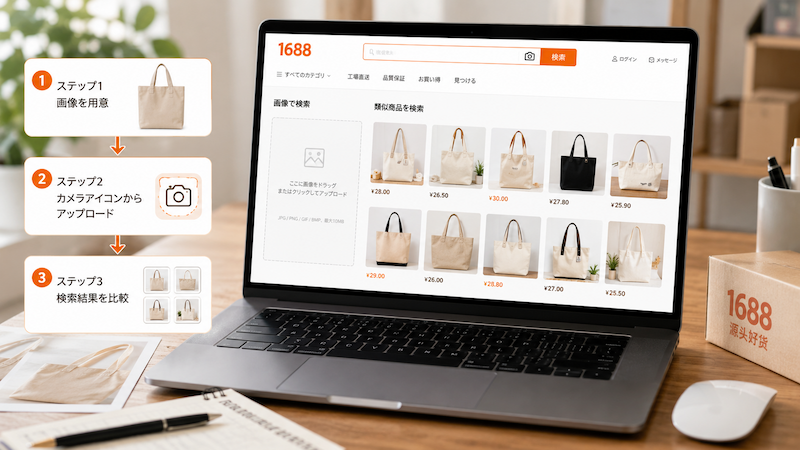
まずは、最も基本的なパソコンを使った検索手順から解説します。
特別なツールを入れたくない方は、この方法からはじめましょう。
たった3ステップですので、はじめての方でも5分あれば試せますよ。
詳しくみていきましょう。
手順1:リサーチしたい商品画像(写真)を保存する
はじめに、探したい商品の画像を用意しましょう。
Amazonやメルカリで見つけた画像を、パソコン内に保存します。
画像が保存できない場合は、スクリーンショットでも構いません。
背景がすっきりしていて、商品が大きく写っている画像を選ぶのが、上手に検索するコツです。
ファイル形式は、一般的なJPGやPNGであれば問題ありませんよ。
手順2:検索窓のカメラマークから画像をアップロードする

次に、アリババ1688(1688.com)のトップページを開き、ログインします。
検索窓の右端にある「カメラマーク」をクリックし、先ほど保存した画像を選択しましょう。
すると自動的にAIが画像を解析し、似ている商品が一覧でずらりと表示されます。
検索結果が出るまで数秒かかることがありますが、慌てずそのまま待っていて大丈夫ですよ。
手順3:検索結果を価格順・売上順で絞り込む

画像検索の結果が出たら、並び替え機能を使って絞り込みをおこないます。
デフォルトでは総合順に並んでいますが、これでは少し探しにくいです。
上部にあるメニューから「価格順(価格)」や「売上順(成交額)」でソートしましょう。
同じ商品でも工場によって価格が異なるため、必ず複数店舗を比較してくださいね。
気になる商品があれば、別タブで複数開いて詳細を確認するのがコツです。

【Chrome拡張機能】AliPriceで画像検索を効率化するやり方

私が最もおすすめするのが、Google Chromeの拡張機能「AliPrice(アリプライス)」を使った方法です。
AliPriceを使えば、画像をいちいち保存する手間がなくなり、リサーチが驚くほどスピーディーになります。
詳しくみていきましょう。
AliPriceをChromeに追加する手順
まずは、お使いのGoogle ChromeにAliPriceを追加しましょう。
Chromeウェブストアで「AliPrice」と検索し、「1688によって画像検索」などの拡張機能ページを開きます。
「Chromeに追加」ボタンをクリックすれば、インストールは数十秒で完了です。
料金はかからず、無料で使えるのでご安心くださいね。
追加が終わると、ブラウザ上の商品画像にカーソルを合わせた時、「虫眼鏡マーク」が表示されるようになります。
右クリック・虫眼鏡マークで瞬時に1688を画像検索する
AliPriceを追加したら、使い方はとてもシンプルです。
気になる商品画像の上で右クリックし、「1688で画像検索」を選ぶだけです。
もしくは、画像に表示される「虫眼鏡マーク」をクリックしてもOKです。
デスクトップに画像を保存して、アリババを開いて…という面倒な作業が一切不要になります。
ワンクリックで検索結果に飛べるので、作業時間が半分以下になりますよ。
Amazonやメルカリの商品ページから直接検索する
この拡張機能の凄いところは、1688以外のサイトでも使える点です。
たとえば、Amazonやメルカリの商品ページを見ながら、そのまま画像検索が可能です。
「この商品、中国でいくらだろう?」と思ったら、その場で右クリックするだけです。
日本で売れている商品の原価を、瞬時に調べることができます。
ライバルセラーの商品をリサーチする際にも、非常に強力な武器になりますね。
【スマホアプリ】1688で画像検索・写真検索するやり方
「PCを開くのが面倒…」という方には、スマホアプリでの検索が便利です。
移動時間のリサーチや、外出先で直感的に探せるのが最大のメリットですよ。
詳しくみていきましょう。
検索窓のカメラアイコンから写真フォルダの画像で探す
まずは、スマホに「1688」の公式アプリをインストールします。
アプリを開くと、一番上の検索窓に「カメラのアイコン」が表示されています。
これをタップして、スマホの写真フォルダからスクショ画像などを選びましょう。
手軽にサクサク検索できるので、通勤中などのスキマ時間のリサーチに最適です。
手元にある実物をスマホカメラで直接撮影して探す
アプリ版ならではの機能として、「撮影モード」があります。
カメラアイコンを押した後、手元にある商品をその場で撮影してみてください。
お店で見かけた気になる商品を、こっそり撮影して検索することも可能です。
バーコードがない商品でも、形や色から類似品をパッと探し出してくれます。
とっさのひらめきを逃さずにリサーチできるので、ぜひ活用してくださいね。
アリババで画像検索できない・カメラマークがない原因と対処法
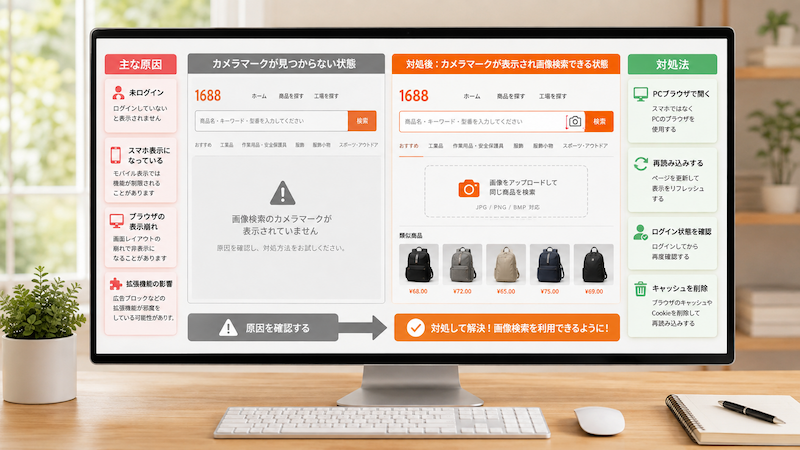
「あれ?カメラマークがないぞ?」「エラーになる…」と困っていませんか?
大丈夫です、慌てなくても原因はだいたい決まっています。
ここでは、画像検索ができない時によくある4つの原因と対処法をまとめました。
詳しくみていきましょう。
原因1:1688アカウントにログインしていない(ゲスト状態)
「カメラマークが消えた!」というトラブルで一番多い原因がこれです。
事前準備の章でもお伝えしたとおり、現在はログインが必須条件になっています。
未ログイン(ゲスト)状態だと、検索窓にカメラマークが表示されません。
おかしいなと思ったら、まずはご自身のアカウントにログインし直しましょう。
原因2:画像サイズが大きい・ファイル形式が非対応
アップロードした画像のファイルサイズが大きすぎるとエラーになります。
一般的に5MB以上の高画質すぎる写真は、処理できず弾かれることが多いです。
また、画像形式が「WebP」や「HEIC」など特殊な場合も読み込めません。
保存した画像がエラーになる場合は、スクリーンショットで撮り直してみましょう。
スマホのスクショなら、サイズも容量も自動的に最適化されるので安心ですよ。
原因3:背景が複雑すぎる・商品が不鮮明(トリミング推奨)
背景に文字や別の物体が多く写り込んでいると、AIが商品を認識できません。
その結果、全く違うジャンルの商品が出てきたり、検索に失敗したりします。
また、商品が小さく写りすぎている場合も、精度がガクッと落ちてしまいます。
その場合は、商品の部分だけを切り抜く(トリミング)と劇的に改善します。
スマホの編集機能などを使って、商品だけが大きく映るように加工しましょう。
原因4:システムエラーや仕様変更による一時的な不具合
稀にですが、アリババ側のシステム障害で機能が使えなくなることがあります。
また、中国サイトは予告なく仕様変更がおこなわれ、一時的に制限がかかることも日常茶飯事です。
ログインしても、画像を変えてもダメな場合は、時間を置いて再挑戦しましょう。
ブラウザのキャッシュをクリアすることで直るケースもありますよ。
1688の画像検索精度を上げるテクニック
画像検索をしても、どうしても目的の商品が見つからないことがあります。
そんな時に試してほしい、プロのリサーチテクニックを2つご紹介しますね。

詳しくみていきましょう。
タオバオ(Taobao)の商品URLを使って1688で類似検索する

タオバオで見つけた商品を「もっと安く1688で仕入れたい」時に使える裏ワザです。
タオバオの商品ページURLをコピーし、1688の検索窓へそのまま貼り付けます。
すると、タオバオの商品と同じ、あるいは類似した商品が1688内で検索されます。
画像を用意しなくても、URLだけで関連商品を紐づけてくれる非常に強力な機能ですよ。
画像が見つからない時はGoogleレンズ・百度(Baidu)で逆検索
中国サイトで見つからない時は、外部サイトで「逆検索」するのがプロの技です。
もっとも手軽で精度が高いのが「Googleレンズ」を活用した検索です。
日本のサイトで見つけた画像を読み込ませると、アリババのページがヒットすることがあります。
また、中国最大の検索エンジン「百度(Baidu)」の画像検索も有効です。
どうしても見つからない時の穴場的なリサーチ方法として活用してくださいね。
画像検索結果の見方:同じ画像の商品から良い工場を選ぶコツ
画像検索をすると、同じ写真を使った商品がたくさん出てきて、どれを選べばいいか迷うはずです。
安さだけで選ぶと痛い目を見ることがあるので、検索結果を精査するコツをお伝えしますね。
「実力商家(牛マーク)」とリピート率で信頼性を確認する
1688では、異なる工場が同じ商品画像を使い回していることがよくあります。
画像は同じでも、実際に届く商品の「素材」や「サイズ感」が別物だったというトラブルも頻発しています。
信頼できる店舗を見極めるには、店舗名に付いている「牛のマーク(実力商家)」を確認しましょう。
これはアリババが認定した、生産能力や信頼性が高い優良工場の証です。
また、「リピート率(回头率)」が20〜30%を超えているお店は、品質が安定している傾向にあります。
なお、検索結果に表示される「〇件起批」は最小ロット数のことで、「2件起批」なら最低2個から購入できるという意味ですよ。

アリババ画像検索に関するよくある質問
最後に、アリババ(1688)の画像検索について、よくいただく質問にお答えします。
詳しくみていきましょう。
ログインしないと画像検索は使えないのですか?
はい、現在の1688ではログインが必須です。
未ログインの状態では、検索窓にカメラマーク自体が表示されません。
アカウントは無料で作成できますので、先に会員登録とログインを済ませてから利用しましょう。
アリババの画像検索は無料で使えますか?
はい、完全に無料で使えます。
1688本体の画像検索はもちろん、Chrome拡張機能のAliPriceも無料で利用できます。
回数制限も基本的にありませんので、納得いくまで何度でもリサーチして大丈夫ですよ。
国際版のAlibaba.comでも画像検索できますか?
はい、国際版のAlibaba.comにも画像検索機能があり、検索窓のカメラマークから同じように使えます。
ただし、Alibaba.comは海外バイヤー向けのサイトのため、中国国内向け卸サイトの1688より価格が割高な傾向があります。
日本向けの物販で利益を出したいなら、より安く仕入れられる1688での画像検索がおすすめです。
スマホだけで画像検索から購入まで完結できますか?
画像検索そのものは、1688アプリを使えばスマホだけで完結できます。
ただし、1688は中国国内向けのサイトなので、購入した商品を日本へ直接送ることはできません。
日本への発送には輸入代行業者を利用するのが一般的で、代行業者のサイトがスマホ対応していれば、リサーチから注文までスマホで完結できますよ。
まとめ:アリババ画像検索を使いこなして効率的に仕入れよう
- アリババ画像検索は中国語不要でリサーチできる最強のツール。
- 利用には1688アカウントの「ログイン」が必須。カメラマークが出ない時はまずログインを確認する。
- Chrome拡張機能「AliPrice」を使えば、右クリックで瞬時に探せて爆速化できる。
- 画像でエラーになる場合は、商品の部分だけをトリミングして再アップロードする。
- 検索結果は価格だけでなく、「牛マーク」やリピート率で工場の信頼性を判断する。

「仕入れ先が見つからない」「品質が不安」「送料が高い」...。
そんな悩みは、中国輸入代行-誠(Makoto)に丸投げして、あなたは「利益を出すこと」だけに集中しませんか?
- 業界最安水準の手数料でコスト削減
- 青島自社倉庫での徹底検品
- 初心者から上級者までトータルサポート

 中国輸入で一番のハードルとなる「言葉の壁」。 「画像検索がうまくいかない」「変な日本語翻訳で意味がわからない」と諦めていませんか?