こんにちは!
中国輸入代行-誠(Makoto)のパンダ社長こと酒井隆太(@makoto1688)です^^

今回は、こちらのお悩みにやさしくお答えしていきますね。
▼タオバオに関するPost▼
あらら?むむ?昨年の7月にタオバオの画像検索機能が外れましたけれど、ある方法を使うとふつうにPCで画像検索できました。代替方法として、Google画像やAliPriceを活用する方法を提案してきましたが、やっぱり本家サイト上で画像検索できると、ストレスフリーです。長く使えるかはわかりません。
— パンダ社長(酒井隆太)@中国輸入代行-誠🇨🇳🇯🇵🇺🇸🇰🇷 (@makoto1688) January 24, 2022
この記事は、長年タオバオ輸入で物販ビジネスを営むパンダ社長が書いています。

それでは、さっそく見ていきましょう!
タオバオの画像検索とは?できること・できないこと
タオバオの画像検索とは、商品の写真をアップロードするだけで、同じ商品や似ている商品を探してくれる機能のことです。
中国語のキーワードを考える必要がまったくないので、はじめての方ほど恩恵が大きい機能だと思います。
まずは、この機能で「できること」と「少し苦手なこと」を整理しておきましょう。
画像検索でできること
- 中国語を入力せずに、写真1枚だけで商品を探せる
- SNSやAmazonで見つけた商品の仕入れ先候補を特定できる
- 同じ商品を扱う複数のショップを並べて、価格を比べられる
画像検索が少し苦手なこと
- ハンドメイド品や一点モノなど、似た商品がないものを探すこと
- 複数の商品が写り込んだ写真から、目当ての1つを判別すること
- 産地や品種で違いが決まるもの(食材など)を見分けること
「まったく同じ商品」ではなく「似ている商品」も一緒に表示される点は、あらかじめ知っておくと安心です。
このあたりのコツは、記事の後半でしっかり解説しますね。
【スマホアプリ版】タオバオ画像検索のやり方
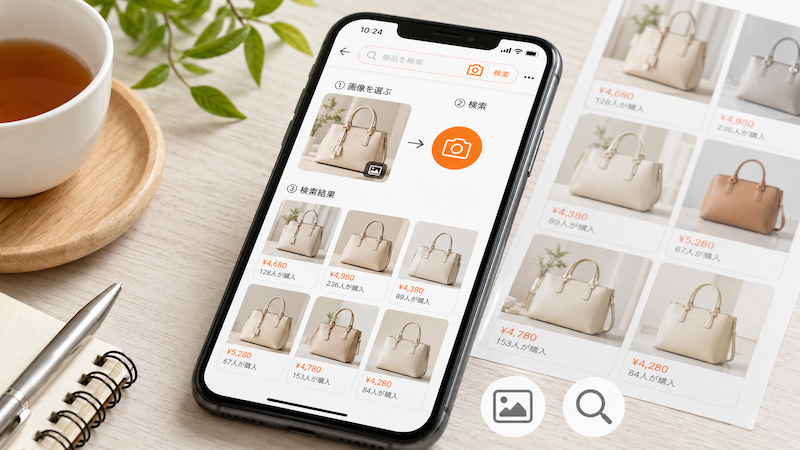
いちばん手軽で失敗が少ないのは、スマホアプリからの画像検索です。
移動中やちょっとした待ち時間にも、思い立ったらすぐ調べられるのが嬉しいところですね。
はじめての方でも迷わないように、3つのステップに分けてご紹介します。
ひとつずつ、詳しくみていきましょう。
手順①:検索窓の右にあるカメラアイコンをタップする
まずは、スマートフォンにインストールしたタオバオ公式アプリを起動してください。
トップページのいちばん上に、商品を探すための大きな検索窓が表示されているはずです。
この検索窓の右端にある、小さなカメラのマークをタップします。
もしカメラマークが見当たらないときは、アプリが最新版になっているか確認してみてくださいね。
手順②:撮影するかアルバムから画像を選ぶ

カメラマークをタップすると、その場でカメラが起動します。
手元の実物をそのまま撮影してもいいですし、画面下に出てくるアルバムから、保存済みの画像を選んでもかまいません。
読み込みが終わると、AIが写真を分析して、形や色がそっくりな商品を一覧で表示してくれます。
文字入力が一切いらないので、中国語が苦手な方にとってはいちばん心強い方法だと思います。
スクショや画像の長押しから類似商品を探す(找相似)
じつはアプリには、もっと手早く類似品を探せる小ワザもあります。
ひとつは、気になる商品ページをスクリーンショットで撮る方法です。
タオバオアプリを開いた状態でスクショを撮ると、画像を保存しなくても、そのまま似ているデザインの商品を表示してくれます。
もうひとつは、検索結果の一覧で商品画像を長押しする方法で、「找相似(似ているものを探す)」から類似品にジャンプできます。
品切れだった商品の代わりを探すときにも、とても便利ですよ。

【PC版】タオバオ画像検索のやり方
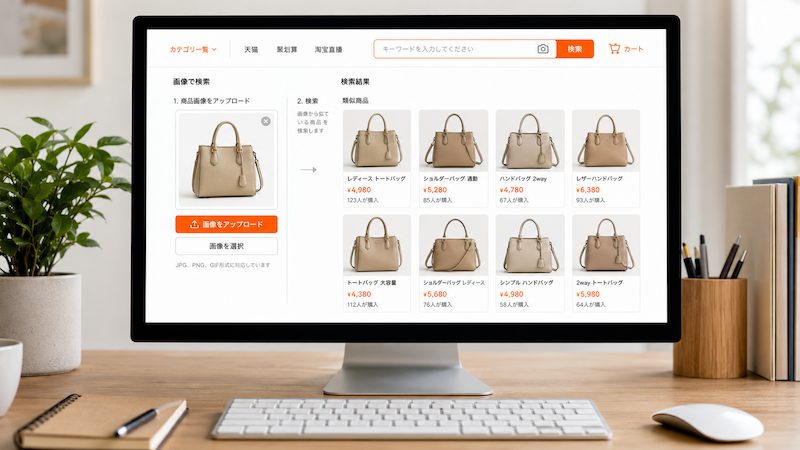
大きな画面でじっくり比較したい方には、やはりPCでのリサーチが向いています。
「PC版は画像検索が使えなくなった」という話を耳にしたことがあるかもしれませんが、ご安心ください。
現在は検索窓の右にある「搜同款(同じものを探す)」から、問題なく画像検索が使えます。
それでは、順番にみていきましょう。
手順①:検索したい画像を保存し、タオバオにログインする
最初に、探したい商品の画像をパソコンに保存しておきましょう。
AmazonやSNSの画像なら、写真の上で右クリックして「名前を付けて画像を保存」を選ぶだけでOKです。
右クリックが使えないサイトの場合は、Windowsなら[Windows]+[Shift]+[S]、Macなら[command]+[shift]+[4]で画面を切り取れます。
そして意外と見落とされがちなのですが、タオバオの画像検索は、ログインしていないと使えません。
先にご自身のアカウントでログインを済ませておいてくださいね。
手順②:検索窓右の「搜同款」から「上传图片」で画像をアップロードする
ログインできたら、トップページの検索窓の右側を見てください。
「搜同款」というボタンがありますので、そこをクリックします。
すると画像を入れる欄が開きますので、「上传图片(画像をアップロード)」から、先ほど保存した画像を選びましょう。
数秒待つと、同じ商品や似ている商品がずらりと一覧で表示されます。
結論:PC版はタオバオ(taobao.com)にログイン →「搜同款」→「上传图片」の3ステップです
手順③:認識された範囲を確認し、必要なら選び直して再検索する
アップロードした画像に複数のものが写っていると、タオバオが「どれを探すのか」を自動で判断します。
人物写真などでよくあるのですが、上半身だけ、アクセサリーだけ、といった一部分だけが検索対象になっていることがあるんですね。
もし想定と違うところが検索されていたら、画面上部に出ている候補から、探したい部分を選び直してみてください。
その範囲だけで再検索がかかり、結果がぐっと的確になります。
この選び直しは、スマホアプリでも同じように使えますよ。
「搜同款」が表示されない場合の代替手段

タオバオはデザイン変更が多く、時期やアカウントの状態によってボタンが見つからないこともあります。
そんなときは、次の2つを試してみてください。
ひとつは、タオバオの全球版(world.taobao.com)にアクセスする方法です。
こちらにもカメラマーク付きの検索窓が用意されているので、ブックマークしておくといざという時に助かります。
もうひとつは、Chrome拡張機能を使う方法です。
「AliPrice」や「淘宝網の画像検索」を入れておくと、Web上の画像を右クリックするだけでタオバオ内を検索できます。
日本のAmazonや楽天で見つけた商品の仕入れ先を探すときは、この方法がいちばんの時短になりますね。
ただし拡張機能は精度が変動しやすいので、本命の商品は本家の「搜同款」でも確認しておくのがおすすめです。
タオバオで画像検索できない原因と対処法
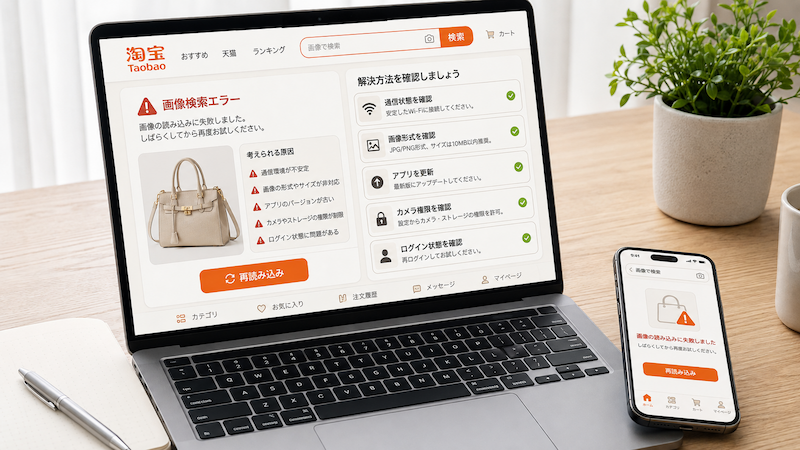
「ボタンを押しても反応しない」「エラーになってしまう」というトラブルは、じつは珍しくありません。
リサーチの手が止まってしまうと、それだけで気持ちが萎えてしまいますよね。
ここでは、よくある原因と解決策を順番にご紹介します。
思い当たるところから確認してみてくださいね。
原因①:ログインしていない・アカウントが凍結されている
いちばん多いのが、この未ログインのパターンです。
タオバオはセキュリティが年々厳しくなっていて、ログインしていないと商品検索そのものがまともに使えません。
画像検索のボタンを押しても反応しない、エラー画面に飛ばされる、という場合はまずログイン状態を疑ってみてください。
また、しばらく使っていなかったアカウントは凍結されていることもあります。
その場合は解除手続きが必要になるので、急ぎのときはChrome拡張機能で一時的にしのぐのが現実的です。
原因②:PC版の仕様変更でボタンの位置が変わっている
PC版のトップページは、デザインが頻繁にアップデートされます。
その影響で、昨日まであったはずのボタンが見つからなくなることがあるんですね。
現在は「搜同款」という名前になっていますので、カメラマークではなく文字のボタンを探すとスムーズです。
それでも見つからないときは、ブラウザのキャッシュをクリアするか、全球版(world.taobao.com)にアクセスし直してみてください。
原因③:画像の形式・画質が対応していない
アップロードする画像そのものに原因があるケースもあります。
タオバオの画像検索が安定して読み込めるのは、JPEG(.jpg)とPNG(.png)です。
ほかの形式でうまくいかないときは、この2つのどちらかに変換してから試してみてください。
また、ぼやけた画像や暗すぎる画像、ウォーターマーク(透かし)が大きく入った画像も、うまく認識されないことがあります。
風景写真や人物だけの写真など、商品が写っていない画像も検索できませんので、あわせてご注意くださいね。
原因④:アプリが最新版でない・通信環境が不安定
スマホアプリで動かないときは、アプリ自体か通信環境が原因のことが多いです。
古いバージョンのままだと、画像認識が正常に動作しないことがあります。
まずはApp StoreやGoogle Playで、タオバオアプリが最新版になっているか確認してみましょう。
Wi-Fiが不安定だと画像のアップロード自体に失敗するので、電波の良い場所であらためて試してみてくださいね。
検索が遅い・結果が出ない時は「中国大陆版」に切り替える
「エラーではないけれど、結果がなかなか出てこない」という場合もあります。
タオバオには「全球(ワールド版)」と「中国大陆(中国版)」があり、全球版は画像検索の反応が遅くなることがあります。
画面上部の「全球」にカーソルを合わせるとメニューが出てきますので、「中国大陆」を選んで切り替えてみてください。
同じ操作で画像検索ができて、表示までの体感速度がかなり変わりますよ。
目的の商品が出てこない時に検索精度を上げる4つのコツ
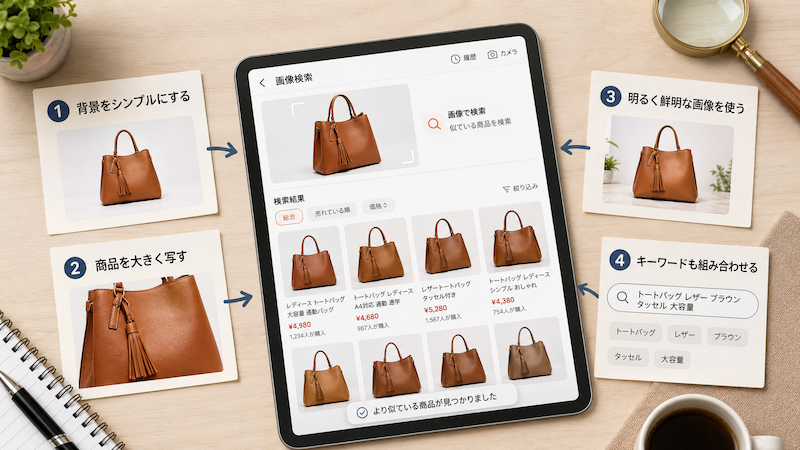
無事に検索できても、「似ているけれど違う商品」ばかり並んでしまうことがあります。
これは画像検索が苦手な状況にハマってしまっているだけで、ちょっとした工夫でぐっと改善できます。
私が普段から実践している、4つのコツをお伝えしますね。
どれもすぐに試せるものばかりです。
検索したい商品だけをトリミングする
いちばん効果が大きいのが、このトリミングです。
1枚の写真にいくつも商品が写っていると、タオバオ側が「どれを探せばいいのか」を判断できません。
探したい商品だけが画面いっぱいに写るよう、余計な部分を切り取ってからアップロードしてみてください。
背景がごちゃごちゃしている写真も、シンプルな部分だけを残すと結果が安定します。
鮮明で明るい正面画像を使う
画像検索の精度は、元画像のきれいさにそのまま左右されます。
ぼやけた写真、暗い写真、影が強く出ている写真は、それだけで的中率が下がってしまいます。
できれば出品者の公式画像か、明るい場所で撮った鮮明な実物写真を使いましょう。
スクショを使う場合も、なるべく大きく表示した状態で撮るのがコツです。
角度違いの画像で検索し直す
正面からの1枚でうまくいかないときは、別の角度の写真も試してみてください。
側面や背面、ロゴ部分のアップなど、同じ商品でも角度が変わると結果がまったく変わることがよくあります。
とくにバッグや靴のように立体的な商品は、この方法で見つかることが多いですね。
「1枚でダメだったから諦める」のは、少しもったいないですよ。
中国語キーワードを追加して絞り込む
画像だけで絞りきれないときは、テキスト検索を組み合わせるのが上級者のやり方です。
画像で検索したあと、検索窓に中国語で素材(例:真皮)や色(例:黑色)などのキーワードを足してみてください。
この合わせ技を使うと、ノイズになる商品をうまく弾いてくれます。
日本語をDeepLなどで中国語に変換して添えるだけでも、精度は目に見えて上がりますよ。
画像検索の結果から「本当に同じ商品」を見分ける方法
検索がうまくいくと、そっくりな商品がずらりと並びます。
ただ、そのすべてが同じ商品とは限らないところが、タオバオの少し難しいところなんですね。
仕入れてから「違った……」とならないよう、2つのチェックポイントを押さえておきましょう。
どちらも一手間ですが、ここで差がつきます。
ロゴ・縫製など細部が一致しているか拡大して確認する
画像検索は、あくまで「似ているもの」を集めてくる機能です。
パッと見は同じでも、よく見るとロゴの位置やポケットの数、ステッチの入り方が違うことがあります。
商品画像を拡大して、探している商品と細部まで一致しているかを必ず目で確かめてください。
アパレルやバッグは、わずかな仕様違いがそのままクレームにつながりやすいジャンルです。
画像だけ流用した別商品に注意する
タオバオには、人気商品の画像だけを借りてきて、まったく別の商品を売っているお店も存在します。
そのため、同じ画像でも極端に価格が安い出品は、いったん立ち止まるのが安全です。
まずは検索結果をざっと眺めて、その商品のおおよその相場をつかみましょう。
相場から大きく外れた最安値だけを追いかけないことが、失敗を減らすいちばんの近道です。
それでもタオバオで見つからない時の最終手段
ここまでの方法を試しても、どうしても見つからない商品はあります。
そんなときに私がおすすめしている、2つの逃げ道をご紹介しますね。
詳しくみていきましょう。
1688・アリエクでも同じ画像で検索する
タオバオになくても、アリババ(1688)やAliExpress(アリエク)には載っている、ということはよくあります。
とくに1688は業者向けの卸売りサイトなので、ロット買いやOEMを考えている商品はこちらのほうが見つかりやすいです。
同じ画像をそのまま使い回せますので、タオバオでダメだったら次はこちらを試してみてください。

リサーチ代行に画像を渡して仕入先を探してもらう

自力で探す時間がもったいない、というときは、プロに任せてしまうのもひとつの手です。
商品リサーチ代行なら、商品画像や参考URLを渡すだけで、同一商品・類似商品・仕入先候補まで調べてもらえます。
中国語の現地スタッフが探すぶん、画像検索では引っかからない商品が見つかることも多いんですよ。
タオバオ画像検索に関するよくある質問
最後に、読者の方からよくいただくご質問にまとめてお答えしますね。
詳しくみていきましょう。
画像検索にタオバオのアカウントは必要ですか?
はい、必要です。
タオバオはログインしていないと商品検索の機能が大きく制限されるため、画像検索を使うにはアカウントへのログインが前提になります。
アカウントをお持ちでない場合や凍結されている場合は、Chrome拡張機能での代用をご検討ください。
PC版の画像検索は使えなくなったって本当ですか?
一時的に使えない時期がありましたが、現在は使えます。
2021年7月ごろにPC版から画像検索のカメラマークが外れた時期があり、その情報が今も残っているのですが、現在は検索窓の右にある「搜同款」から画像検索が可能です。
ボタンの名前と位置が変わっただけ、と考えていただければ大丈夫ですよ。
画像のURL(リンク)でも検索できますか?
基本は画像ファイルのアップロードとお考えください。
タオバオの公式画面では「上传图片(画像をアップロード)」が基本の入口になっており、URLの貼り付けは動作が安定しません。
Web上の画像をそのまま検索したい場合は、AliPriceなどのChrome拡張機能を使って右クリックから検索するほうが確実です。
日本語のままでも画像検索は使えますか?
はい、日本語のままで問題ありません。
画像検索は文字入力を必要としないので、中国語がまったくわからなくても操作できます。
ただし検索結果の商品名や説明文は中国語ですので、ブラウザやスマホの翻訳機能とあわせて使うとより快適ですよ。
まとめ:PCは「搜同款」、アプリは「カメラアイコン」から
- スマホアプリは検索窓右の「カメラアイコン」から画像検索できる
- PC版は検索窓右の「搜同款」→「上传图片」の3ステップで使える
- 検索できない時は、まずログイン状態とボタンの位置を確認する
- 商品が出てこない時は、探したい商品だけをトリミングしてやり直す
- 同じ画像でも別商品のことがあるので、細部と相場を必ず確認する

「仕入れ先が見つからない」「品質が不安」「送料が高い」...。
そんな悩みは、中国輸入代行-誠(Makoto)に丸投げして、あなたは「利益を出すこと」だけに集中しませんか?
- 業界最安水準の手数料でコスト削減
- 青島自社倉庫での徹底検品
- 初心者から上級者までトータルサポート

 中国輸入で一番のハードルとなる「言葉の壁」。 「画像検索がうまくいかない」「変な日本語翻訳で意味がわからない」と諦めていませんか?