こんにちは!
中国輸入代行-誠(Makoto)のパンダ社長こと酒井隆太(@makoto1688)です^^

今回は、こちらのお悩みにお答えします。
▼AliPriceの使い方に関するPost▼
「日本で売れてるこの商品、中国だといくらで仕入れられるんだろう…」と思っても、中国語が分からず検索すらできない。そんな悩み、拡張機能AliPriceが一発で解決します。Amazonやメルカリの商品画像をワンクリックするだけで、1688の仕入れ先候補がずらり。画像の保存もアップロードも不要、しかも無…
— パンダ社長(酒井隆太)@中国輸入代行-誠🇨🇳🇯🇵🇺🇸🇰🇷 (@makoto1688) August 22, 2026
この記事は、長年、中国輸入代行を営むパンダ社長が書いています。

それでは、見ていきましょう!
AliPriceとは?画像から仕入れ先を探せる無料のChrome拡張機能
AliPrice(アリプライス)とは、商品画像から1688(アリババ)やタオバオの同一・類似商品をワンクリックで検索できる、無料のGoogle Chrome拡張機能です。
中国語のキーワードを入力する必要がないので、中国語がまったくできない方でも仕入れ先リサーチができます。
「日本で売れているこの商品、中国ではいくらで仕入れられるんだろう?」という疑問が、その場で1秒ほどで解決するイメージですね。
| 項目 | AliPrice(アリプライス) |
|---|---|
| ツールの種類 | Google Chromeの拡張機能 |
| 料金 | 無料(回数制限も基本なし) |
| 主な機能 | 画像検索・価格比較・画像一括DL・翻訳など |
| 検索先サイト | 1688・タオバオ・アリエクスプレスなど |
| 対応環境 | パソコンのChromeのみ(スマホ非対応) |
詳しく見ていきましょう。
1688・タオバオ・アリエクの同一商品を画像で同時検索できる
AliPriceの最大の特徴は、1枚の画像をもとに複数の中国系ECサイトを横断して同一商品を探せることです。
検索結果の画面では、1688・タオバオ・アリエクスプレスなどをタブで切り替えて、価格や仕様を見比べられます。
同じ商品でもサイトによって価格が倍近く違うことがあるので、この「横断比較」ができるだけでリサーチの精度がぐっと上がります。
物販で利益を出すなら、卸価格で仕入れられる1688を基準にチェックするのがおすすめですよ。
Amazon・メルカリ・ヤフオクなど日本の主要ECサイトに対応
もうひとつの強みが、日本のECサイトを見ながら、そのまま検索を実行できることです。
AliPriceは、Amazon・メルカリ・楽天・Yahoo!ショッピング・ヤフオクなど、主要な国内サイトの商品画像に対応しています。
「日本で売れている商品を見つける→画像をクリックして仕入れ元を調べる」という流れが、サイトを行き来せずに完結するんですね。
これまで主流だった「画像を保存して、1688にアップロードして検索する」という手間が、丸ごと不要になります。
AliPriceの導入手順【無料・3ステップ】
それでは、さっそくAliPriceを導入していきましょう。
難しい設定は一切なく、はじめての方でも数分あれば完了しますよ。
詳しく見ていきましょう。
ChromeウェブストアからAliPriceを追加する
まずは、パソコンのGoogle ChromeにAliPriceを追加します。
- Chromeウェブストアで「AliPrice」と検索する
- 「AliPrice画像検索(1688向け)」などの拡張機能ページを開く
- 「Chromeに追加」→「拡張機能を追加」をクリックする
インストールは数十秒で終わり、料金は一切かかりません。
なお、AliPriceには似た名前の拡張機能がいくつか並んでいます。
迷ったら、レビュー数と利用者数が多いものを選べば間違いありません。
商品画像に虫眼鏡マークが出れば設定完了(スマホは非対応)
追加が完了したら、ためしにAmazonやメルカリの商品ページを開いてみましょう。
商品画像にマウスカーソルを合わせたとき、画像の隅に「虫眼鏡マーク」が表示されれば設定完了です。
ひとつだけ注意点として、拡張機能はパソコンのChrome専用で、スマホのブラウザでは使えません。
スマホでリサーチしたい場合は、1688の公式アプリの画像検索を使うことになります(FAQで解説します)。
AliPriceの基本の使い方:画像検索で仕入れ先を探す3ステップ
準備ができたら、いよいよ本題の使い方です。
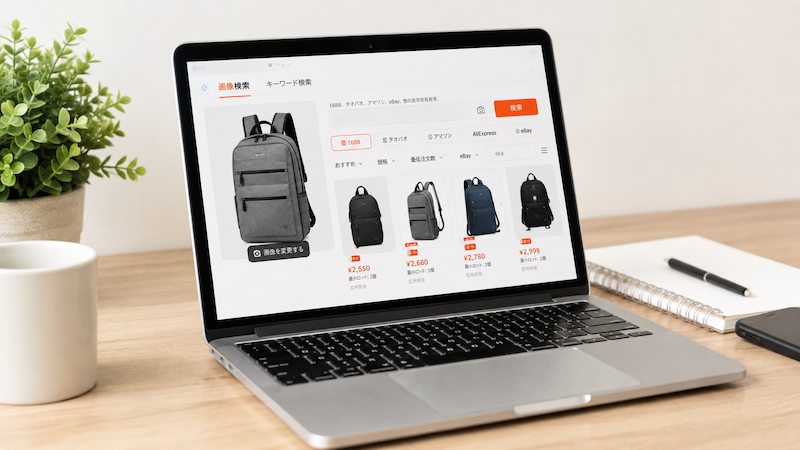
日本のECサイトで見つけた商品から、1688の仕入れ先を特定するまでの流れを3ステップで解説します。
詳しく見ていきましょう。
① 虫眼鏡マーク(または右クリック)で画像検索する
リサーチしたい商品の画像にカーソルを合わせ、表示される虫眼鏡マークをクリックします。
たったこれだけで、AliPriceが自動で画像を解析し、似ている商品の一覧を表示してくれます。
画像によっては虫眼鏡マークが出ないこともありますが、その場合は画像の上で右クリックして「1688.comで画像検索」を選べばOKです。
画像を保存する手間もなく、1秒ほどで仕入れ先候補にたどり着けますよ。
② 1688・タオバオ・アリエクの検索結果を切り替える
検索結果の画面では、「1688.com」「Taobao(タオバオ)」「AliExpress(アリエク)」などをタブで切り替えられます。
物販の仕入れで利益を出すなら、基本は卸価格で仕入れられる「1688.com」を選びましょう。
各サイトの位置づけは、以下のとおりです。
| サイト | 価格帯 | 仕入れでの位置づけ |
|---|---|---|
| 1688.com | 最安(卸価格) | ◎ メインの仕入れ先 |
| タオバオ | やや高め(小売) | ○ 1688にない商品の補完 |
| アリエク | 割高(海外向け) | △ 相場チェックの参考程度 |
同じ商品でもサイトによって価格が大きく違うので、必ず切り替えて比較してくださいね。
③ 価格・成交数・実力商家マークで仕入れ先を絞り込む
1688の検索結果には、同じ画像を使った商品がずらっと並びます。
これは、複数の工場が同じ商品を作っているためで、安さだけで選ぶと粗悪品をつかまされるリスクがあります。
仕入れ先は、次の3点をセットで確認して絞り込みましょう。
- 価格:極端に安すぎる店舗は避ける
- 成交数(取引実績):販売数が多いほど品質が安定している傾向
- 実力商家(牛マーク):アリババ認定の優良工場の証
画像検索だけじゃない!AliPriceの便利機能4つ
AliPriceといえば画像検索が有名ですが、実はそれだけではありません。
リサーチや出品作業をさらにラクにしてくれる機能が、無料のまま使えるんです。
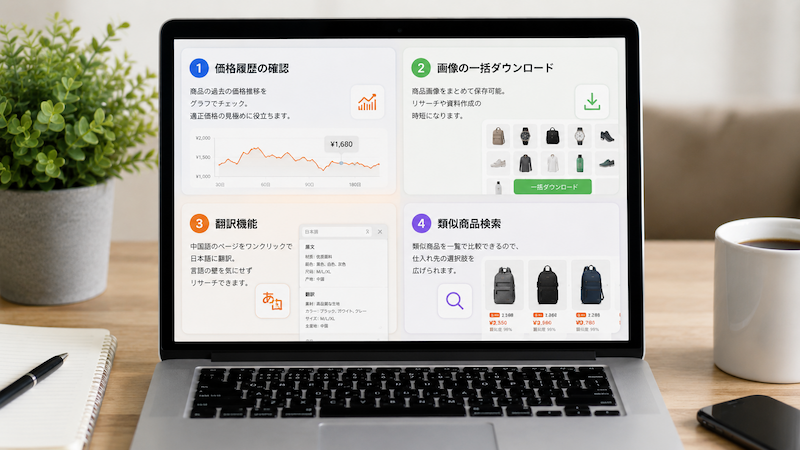
ここでは、特に使用頻度の高い4つの機能をご紹介します。
詳しく見ていきましょう。
商品画像・動画の一括ダウンロード
1688やタオバオの商品ページから、メイン画像・サブ画像・動画をワンクリックでまとめて保存できます。
仕入れ候補の資料づくりや、代行業者への商品共有がスムーズになる機能です。
なお、ダウンロードした画像をそのまま自分の出品ページに流用すると、著作権や規約の問題になることがあります。
あくまでリサーチ・社内資料用として使い、販売ページの写真は自分で撮影するのが安全です。
商品タイトル・ページの翻訳とURLコピー
中国語の商品タイトルや説明文を、その場で翻訳して確認できます。
「素材は何か」「サイズ展開はあるか」といった詳細を、翻訳サイトを行き来せずにチェックできるのは地味に大きな時短です。
また、商品URLのコピーもワンクリックででき、代行業者への見積もり依頼にそのまま貼り付けられます。
販売数・最低ロット(MOQ)・最終価格での商品比較
検索結果に並んだ商品を、総販売数・最低注文数(MOQ)・送料込みの最終価格などの条件で並べ替え・絞り込みできます。
「最低2個から買える店だけ」「販売実績1,000件以上だけ」といった絞り込みができるので、店舗選びの時間が大幅に短縮されます。
条件を見比べながらExcel形式でエクスポートもできるので、仕入れ候補の管理にも便利ですよ。
関連キーワードの一括コピー
商品ページに表示される関連キーワード(サジェストワード)を、一括でコピーできる機能もあります。
現地で実際に検索されている中国語ワードが手に入るので、画像検索でヒットしなかったときのキーワード検索の材料になります。
日本語に翻訳すれば、自分の出品タイトルや商品説明のキーワード選びのヒントにも使えますね。
AliPriceが使えない・虫眼鏡マークが出ない時の対処法
「虫眼鏡マークが出ない」「検索しても全然違う商品ばかり出てくる」と困ることも、実際のリサーチではよくあります。
でも大丈夫、原因はだいたい決まっています。
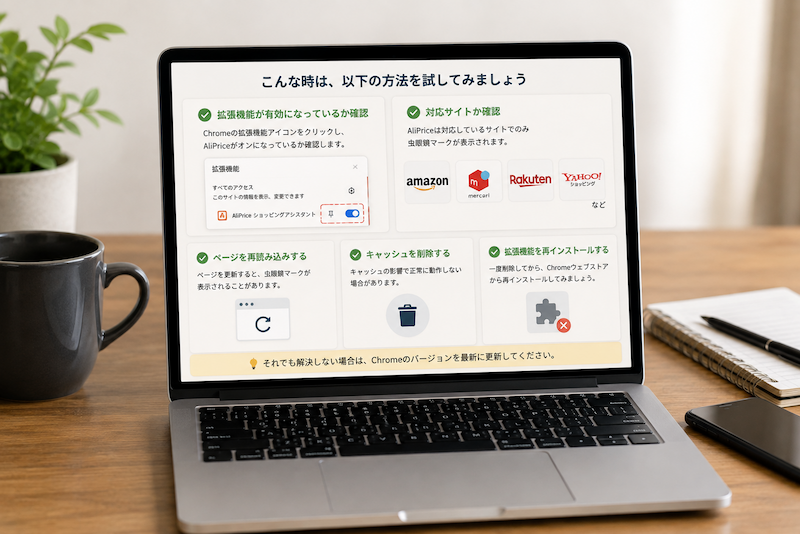
よくあるケースを順番に試して、解決していきましょう。
詳しく見ていきましょう。
拡張機能のON/OFFとページ再読み込みを試す
虫眼鏡マークが表示されないときは、まず拡張機能まわりをチェックします。
- Chrome右上のパズルマークからAliPriceの「拡張機能を管理」を開く
- 機能がONになっているか確認する
- いったんOFF→ONに切り替えて、ページを再読み込みする
これだけで直るケースが、実は一番多いです。
拡張機能の追加直後は、開いていたページに反映されないことがあるので、再読み込みを忘れずに試してみてくださいね。
右クリック検索と検索範囲(Selected area)の調整を使う
サイトの仕様上、どうしても虫眼鏡マークが表示されない画像もあります。
その場合は、画像の上で右クリックして「1688.comで画像検索」を選択すれば検索できます。
また、「検索結果に違う商品ばかり出てくる」ときは、画像の写り方が原因のことがほとんどです。
検索画面で範囲指定の枠を動かし、商品だけが大きく写るように調整して「Selected area」をクリックすると、精度が劇的に改善しますよ。
直らない時は代替拡張機能・1688公式の画像検索を使う
中国系のツールやサイトは仕様変更が多く、AliPrice側の不具合で一時的に検索できなくなる日もあります。
そんなときのために、バックアップ手段を2つ持っておくと安心です。
- 代替の拡張機能:「Image Search Assistant」など同種のツールを併用する
- 1688公式の画像検索:公式サイト・アプリに画像を直接アップロードして検索する
1688公式の画像検索にはログインが必須などの条件があるので、詳しい手順は以下の記事にまとめています。

AliPriceでリサーチする時の注意点2つ
AliPriceはとても便利なツールですが、リサーチから仕入れに進む前に知っておいてほしい注意点が2つあります。
「知らなかった」で損をしないよう、サッと目を通しておいてくださいね。
詳しく見ていきましょう。
最安値に飛びつかない(粗悪品・偽物のリスク)
画像検索の結果は、同じ画像でも実際に届く商品の素材や作りが店舗ごとに別物ということがよくあります。
相場より極端に安い店舗は、粗悪品が届くリスクが高いと考えてください。
また、有名ブランドそっくりの商品や、ロゴ・キャラクター入りの商品は、どんなに安くても仕入れは厳禁です。
模倣品の販売は、出品先のアカウント停止だけでなく、商標法違反として摘発されるリスクまであります。
「ノーブランドのつもりが実は模倣品だった」というケースもあるので、ロゴ入り商品は仕入れ前に必ず本家の存在を確認しましょう。
1688で見つけた商品の仕入れは輸入代行業者を経由する
AliPriceで仕入れ先が見つかっても、1688は中国国内向けの卸サイトのため、日本へ直接発送してもらうことはできません。
そこで登場するのが、注文・支払い・検品・日本への国際発送までを一括で任せられる「輸入代行業者」です。
代行業者を使えば、中国語のやり取りも中国系の決済も不要で、日本語と日本円だけで仕入れが完結します。
はじめての仕入れは、いきなり大量発注せず、まずはサンプルとして数個から試すのが失敗しないコツですよ。

AliPriceの使い方に関するよくある質問
最後に、AliPriceの使い方についてよくいただく質問をまとめました。
導入前の不安は、ここでスッキリ解消しておきましょう。
詳しく見ていきましょう。
AliPriceは無料で使えますか?
はい、AliPriceの画像検索は無料で使えます。
回数制限も基本的にないので、納得いくまで何度でもリサーチして大丈夫です。
画像の一括ダウンロードや商品比較といった便利機能も、無料の範囲で利用できますよ。
スマホでも使えますか?
拡張機能AliPriceはパソコンのChrome専用のため、スマホでは使えません。
スマホでリサーチしたい場合は、1688の公式アプリの画像検索機能を使うのがおすすめです。
外出先はアプリでサッと調べて、じっくり比較する作業はパソコンのAliPriceで、と使い分けると効率的です。
AliPriceは安全ですか?危険性はありませんか?
AliPriceは世界中の物販プレイヤーに使われている定番ツールで、通常のリサーチ用途で問題が起きることはほぼありません。
ただし、Chromeウェブストアには類似の拡張機能も多く並んでいます。
インストール時はレビュー数・利用者数の多い正規のものを選び、不要になったら拡張機能の管理画面から削除すればOKです。
虫眼鏡マークが出ない画像があるのはなぜですか?
サイト側の画像の仕様によって、虫眼鏡マークが表示されないことがあります。
故障ではないので、画像の上で右クリックして「1688.comで画像検索」を選べば、同じように検索できます。
それでも検索できない場合は、拡張機能のON/OFF切り替えとページの再読み込みを試してみてください。
まとめ:AliPriceを使いこなして仕入れリサーチを爆速化しよう
- AliPriceは、画像から1688・タオバオの仕入れ先を探せる無料のChrome拡張機能。
- 導入はChromeウェブストアから「Chromeに追加」するだけ。スマホは非対応。
- 基本の使い方は「虫眼鏡マークをクリック→1688タブに切り替え→価格・成交数・牛マークで絞り込み」の3ステップ。
- 画像一括DL・翻訳・MOQ比較・キーワードコピーなどの便利機能も無料で使える。
- 虫眼鏡マークが出ない時は、右クリック検索・ON/OFF切り替え・範囲調整で解決する。
- 1688は日本へ直送不可。仕入れは輸入代行業者経由が基本で、まずは少量から。

「仕入れ先が見つからない」「品質が不安」「送料が高い」...。
そんな悩みは、中国輸入代行-誠(Makoto)に丸投げして、あなたは「利益を出すこと」だけに集中しませんか?
- 業界最安水準の手数料でコスト削減
- 青島自社倉庫での徹底検品
- 初心者から上級者までトータルサポート

 中国輸入で一番のハードルとなる「言葉の壁」。 「画像検索がうまくいかない」「変な日本語翻訳で意味がわからない」と諦めていませんか?