こんにちは!
中国輸入代行-誠(Makoto)のパンダ社長こと酒井隆太(@makoto1688)です^^

今回は、こちらのお悩みにすべてお答えしていきますね。
▼ WeChatに関するPost ▼
WeChatは、中国でもっとも利用されているSNSアプリです。世界の総利用者数は約12億人で、うち海外からの利用は約2億人のようです。WeChatがあれば、たいていの中国人とやり取りできます。ちなみに、中国ではSkypeは不安定で、ZoomやFacebookは規制があるので利用できないです。残念。
— パンダ社長(酒井隆太)@中国輸入代行-誠🇨🇳🇯🇵🇺🇸🇰🇷 (@makoto1688) December 26, 2021
この記事は、長年、中国輸入で物販ビジネスを営むパンダ社長が書いています。

先に、この記事の結論をまとめておきます。
- 必要なもの:SMSを受け取れる日本の携帯番号(090/080/070)と公式アプリだけ(050・データ専用SIMは不可)
- 手順:電話番号入力→セキュリティ認証→SMS認証→プロフィール設定の4ステップ(所要3〜5分)
- QRコード認証が出たら:Wi-FiとVPNを切って、4G/5G回線で登録し直す
- SMSが届かない時:地域「+81」と、スマホの「海外SMS受信拒否」設定を確認する
それでは、さっそく見ていきましょう!
WeChat(微信)とは?登録前に知っておきたい基礎知識
WeChat(微信・ウィーチャット)は、中国のテンセント社が運営するメッセージアプリで、日本でいうLINEのような存在です。
中国国内版と海外版をあわせた月間アクティブユーザーは約14億人(2026年時点)と発表されていて、中国の方とやり取りするなら「まず最初に必要になるアプリ」といっても大げさではありません。
チャットや無料通話だけでなく、WeChat Pay(微信支付)という決済機能まで一体になった「スーパーアプリ」で、中国では買い物も食事もWeChat Payでの支払いが当たり前になっています。
また、中国には「グレートファイアウォール」と呼ばれる強力なインターネット規制があり、日本で普段使っているLINEやFacebookは、中国国内からほとんど使えません。
そのため、中国の工場担当者や代行業者との価格交渉や仕様の確認は、ほぼすべてWeChat上でおこなわれているのが実情です。
うれしいことに、WeChatは日本の携帯電話番号だけで登録でき、中国の電話番号や特別な書類は必要ありません。
この記事では、登録の手順と「つまずいた時の抜け道」を、順番にご案内していきますね。

【事前準備】WeChatの登録に必要なもの
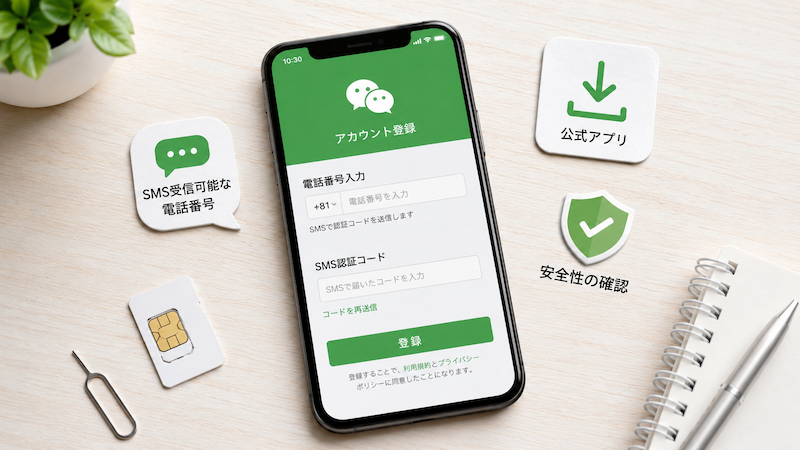
WeChatの登録をスムーズに終わらせるコツは、はじめる前のちょっとした準備にあります。
といっても、必要になるのは「SMSを受け取れる日本の携帯電話番号」と「公式アプリ」の2つだけです。
ここでつまずくと、あとの認証がすべて止まってしまうので、最初にサクッと確認しておきましょう。
詳しく見ていきましょう。
SMSを受信できる携帯電話番号(050・データ専用SIMは不可)
WeChatの登録には、SMS(ショートメッセージ)で届く認証コードを受け取れる携帯電話番号が必ず必要になります。
「090・080・070」から始まる、いわゆる普通の携帯番号であれば大丈夫です。
楽天モバイルやahamo、povoといった格安プランでも問題なく登録できるので、安心してくださいね。
ただし、「050」から始まるIP電話の番号では、残念ながら登録手続きを進めることができません。
同じく、SMS機能がついていないデータ通信専用のSIMも、認証コードを受け取れないため使えない点に注意しましょう。
なお、中国の電話番号(+86)は必要ありませんし、日本の番号で作ったアカウントでも、中国の方とまったく問題なくやり取りできますよ。

WeChat公式アプリのダウンロード(iPhone/Android)
お使いのスマートフォンに合わせて、公式ストアからWeChatアプリをインストールしましょう。
iPhoneならApp Store、AndroidならGoogle Playストアで「WeChat」と検索すれば、すぐに見つかります。
目印は、「緑色の吹き出しに、目玉が2つ」描かれている、かわいいアイコンです。
iPhoneでもAndroidでも登録の流れはまったく同じなので、この先の手順は、どちらの方もそのまま読み進めてくださいね。
アプリのダウンロード自体は無料で、勝手に課金されることもないので、安心してインストールしてください。
WeChat公式ページ(日本語版)からも、各ストアへのリンクが用意されています。
【画像で解説】WeChat(微信)の新規登録・アカウント作成4ステップ
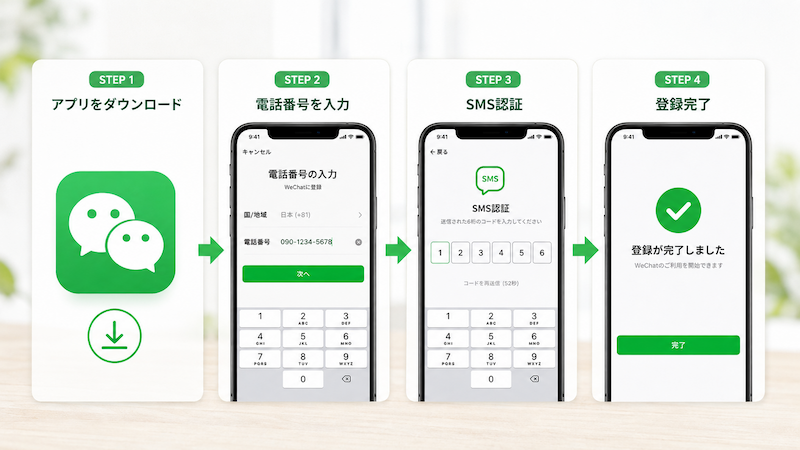
準備が整ったら、いよいよ実際にWeChatアプリを開いて、新規登録を進めていきましょう。
登録の流れは「電話番号入力」→「セキュリティ認証」→「SMS認証」→「プロフィール設定」の4ステップだけです。
エラーさえ出なければ、最初から最後まで3〜5分ほどでアカウントが完成しますよ。
実際のスマホ画面の画像に沿って、つまずきやすいポイントもふくめて、ひとつずつ丁寧に見ていきますね。
詳しく見ていきましょう。
手順①:電話番号とパスワードの入力(地域は日本+81、先頭の0の扱い)

WeChatアプリを起動したら、画面右下の「登録」から「携帯電話番号で登録」をタップします。
まず「氏名」を入力しますが、ここは本名である必要はなく、ニックネームで大丈夫です。
あとからいつでも自由に変えられるので、最初は気軽な名前で進めてくださいね。
次に、国・地域で「日本(Japan +81)」を選び、用意しておいた携帯電話番号を入力しましょう。
電話番号の先頭の「0」は、つけてもつけなくても、どちらでもきちんと認証されます。
もし「無効な電話番号」と出る場合は、地域が「+81」になっているかを確認し、先頭の0を外した「90-xxxx-xxxx」の形で入力し直してみてください。
パスワードは「8〜16桁」で、英字と数字を組み合わせたものを設定します。
最後に利用規約にチェックを入れて、「次へ」進みましょう。
手順②:セキュリティ認証(パズル・画像選択)とQRコード認証の分岐
プライバシーポリシーに同意すると、自動的にセキュリティ認証がスタートします。
まずは画面の案内にしたがって、パズルのピースをスライドさせ、絵を完成させましょう。
端末や時期によっては、パズルではなく「指定された画像(例:チューリップ)をすべて選ぶ」という画像選択タイプの認証が出ることもありますが、どちらも指示どおりに進めれば大丈夫です。
【重要】実は、このセキュリティ認証の直後が、WeChat登録の最大の分かれ道になります。
認証のあとに、そのままSMS送信の画面へ進めれば、登録完了まであと一歩です。
もし「QRコードをスキャンしてください」「友達に認証してもらってください」という画面が出てしまった場合は、登録に失敗したわけではないので、慌てずにQRコード認証の回避・突破法の章へ進んでくださいね。
手順③:SMS認証コードの入力
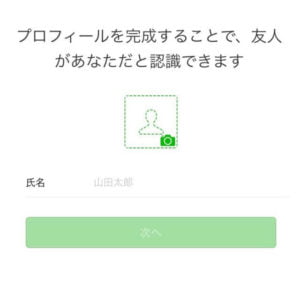
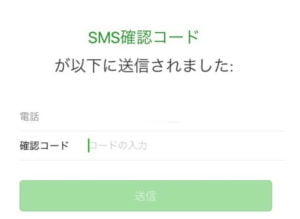
セキュリティ認証を無事に通過すると、登録した電話番号あてに、SMSで認証コード(OTPコード・ワンタイムパスワード)が届きます。
WeChatから届いたメッセージに記載されている、4〜6桁の数字を確認してください。
そのコードをアプリの画面に入力して、「次へ」をタップすればOKです。
なお、認証コードには有効期限があるので、入力しても「認証できません」と出る時は、もう一度新しいコードを送り直すと確実ですよ。
1分以上待っても届かないときは、電話番号の入力ミスか、スマホ側のSMS受信設定が原因のことがほとんどです。
その場合は、登録できない時の原因別対処法の章で、順番に確認していきましょう。
手順④:プロフィール設定とWeChat IDの変更(年1回のみ)
SMS認証が通れば、WeChatのアカウント作成は無事に完了です!
登録の最後に、スマホの連絡先(アドレス帳)へのアクセス許可を聞かれます。
プライバシーが気になる場合は、「許可しない」を選んでも問題なく使えるので、安心してください。
アカウント開設直後の「WeChat ID」は、ランダムな英数字の羅列になっています。
取引先やお友達に自分を友達追加してもらいやすいように、わかりやすいIDに変更しておくのがおすすめです。
変更は、画面右下の「自分」→一番上の自分の名前→「WeChat ID」から進めます。
IDは6〜20文字で、英字からはじめ、数字・アンダーバー・ハイフンも使えます。
あわせて、アイコン画像とプロフィールも、この段階で設定しておきましょう。
アイコンが初期状態のままだと、あとで「スパムっぽい」と判定されやすくなるので、早めに済ませておくと安心ですよ。
QRコード認証(友達認証)が出た時の回避・突破法
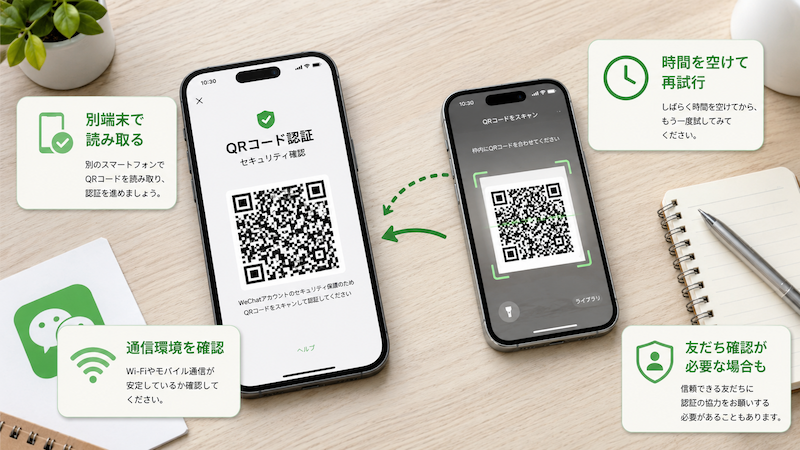
WeChatの登録で、いちばん多くの方がつまずくのが、突然あらわれる「QRコード認証(友達認証)」です。
「条件を満たすWeChatユーザーにスキャンしてもらってください、と言われても、頼める人がいない…」と諦めてしまう方も少なくありません。
でも大丈夫です。
QRコードが出る原因を知って、通信環境をちょっと変えるだけで、スッと回避できる裏ワザがあります。
ここでは、その回避策と、どうしてもダメだったときの「正しい補助登録の頼み方」まで、順番に解説していきますね。
詳しく見ていきましょう。
QRコード認証が表示される原因(VPN・公共Wi-Fi・一部MVNO)
実は、新規登録する人“全員”にQRコード認証が出るわけではありません。
WeChatのセキュリティシステムが、「この登録は少しあやしいかも?」と判断したときだけ表示される仕組みです。
たとえば、VPN(仮想プライベートネットワーク)を使ったまま登録しようとしているケースが、これにあたります。
また、カフェなどの公共フリーWi-Fiは、たくさんの人とIPアドレスを共有しているため、警戒されやすくなります。
一部の格安SIM(MVNO)の回線からのアクセスも、スパム登録と誤解されやすい傾向があるんです。
さらに、短時間に何度も登録を試したり、同じ端末で複数のアカウントを作ろうとしたりした場合も、表示されやすくなります。
回避策:Wi-Fiを切って4G/5G回線で登録し直す
もし登録の途中でQRコードが出てしまっても、慌てずに、いったんWeChatアプリを完全に終了してください。
そのうえで、スマホのWi-Fi設定をオフにして、キャリア回線(4G/5G)だけにつながった状態にします。
VPNアプリを入れている方は、こちらも必ずオフにしておきましょう。
そのまま、もう一度はじめから電話番号を入力して、登録をやり直してみてください。
IPアドレスが切り替わることで、「これは怪しいアクセスではないな」と再判定される確率が、ぐっと高まります。
それでもダメな時は、時間帯を変えて(たとえば翌日の朝に)もう一度試すと、すんなり通ることもありますよ。
突破法:条件を満たす既存ユーザーに補助登録を頼む
通信環境を変えてもQRコードが消えない場合は、すでにWeChatを使っている人による「補助登録(友達認証)」が必要になります。
表示されたQRコードを、その人のWeChatアプリの「+」→「スキャン」で読み取ってもらう、という方法です。
ただし、スキャンして助けてくれる相手には、いくつか条件があるので覚えておきましょう。
具体的には、「アカウント開設から6ヶ月以上」「WeChat Pay(実名認証)を有効化済み」「過去1ヶ月間に他の人の補助登録をしていない」「凍結などの規約違反歴がない」といった条件です。
相手が遠くにいる場合は、QRコードのスクリーンショットを送り、相手のWeChatで画像を長押しして読み取ってもらうか、別の端末に表示してスキャンしてもらえば大丈夫ですよ。
なお、知らない人にSNSなどで補助登録を頼むのはトラブルのもとになるので、信頼できる中国輸入仲間や中国人の知人にお願いするのが安全です。
WeChatに登録できない時の原因別対処法
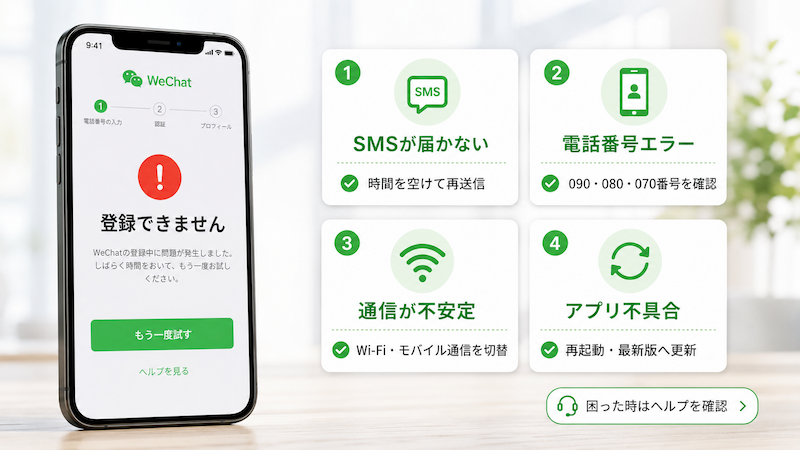
QRコードを回避できても、次に「SMSの認証コードが届かない」「コードを入力しても進めない」「サーバーにアクセスできません、と出る」といったトラブルが起きることがあります。
WeChatの認証コードは海外のサーバーから送られてくるため、日本のスマホ側の設定でブロックされてしまうケースがほとんどです。
そのほか、電話番号の入力ミスや、通信キャリアの仕様、VPNの使用が原因でエラーになることもあります。
ここでは、登録できないときのチェックポイントを、原因別にまとめてご紹介しますね。
詳しく見ていきましょう。
電話番号・地域の入力ミス(+81/先頭の0)
意外と多いのが、電話番号そのものの入力ミスです。
WeChatは「国際電話の形式」で番号を扱うため、国・地域が「日本(+81)」になっていないと、正しい番号を入れてもSMSは届きません。
まずは登録画面に戻って、地域が「+81」になっているかを確認しましょう。
先頭の「0」は、あってもなくても認証されますが、エラーが出る時は「0」を外した形(例:090-1234-5678 → 90-1234-5678)で入力し直してみてください。
また、ハイフンや空白が入っていないか、桁数が合っているかも、落ち着いてチェックしてみましょう。
SMS認証コードが届かない→「海外SMS受信拒否」を確認
番号が正しいのにSMSが届かない最大の原因は、スマホやキャリアに最初から入っている「迷惑メッセージ対策」の機能です。
日本の携帯キャリアでは、初期設定で「海外からのSMSを拒否する」になっていることが、よくあります。
WeChatの認証コードは中国などの海外サーバーから発信されるため、ここで弾かれてしまうんですね。
My docomoやMy SoftBank、My auなどのマイページにログインして、SMSの受信設定を確認してみてください。
「海外からのSMS受信」を許可に変えてから、もう一度WeChatで認証コードを送信すれば、今度は届くはずです。
なお、短時間に何度も「再送信」を押すと、WeChat側で一時的に送信が止まることがあります。
「試行回数が多すぎます」と出た場合は、焦らず10〜30分ほど置いてから、あらためて試してみましょう。
楽天モバイル・povo・ahamoの注意点(電話で認証コードを聞く)
最近は、楽天モバイルやpovoなどの格安プランをお使いの方から、「SMSが届かない」というご相談が増えています。
特に楽天モバイルの場合、Rakuten Linkアプリではなく、標準のメッセージアプリのほうに届いていることがあるので、確認してみてください。
どうしても受信できないときは、画面にある「電話で認証コードを聞く」というオプションを試してみましょう。
自動音声で電話がかかってきて、認証コードを読み上げてくれるので、それを入力すればOKです。
それでも難しい場合は、ご家族の別キャリアの番号を一時的にお借りして登録する、という方法もありますよ。
「不審な登録」「サーバーにアクセスできません」と出る時はVPNをオフにする
登録ボタンを押した瞬間に、「不審な登録」としてブロックされてしまうエラーもあります。
このエラーのいちばんの原因は、VPN(仮想プライベートネットワーク)アプリを使っていることです。
「中国のアプリだから、VPNを通さないとつながらないのでは?」と勘違いされている方がとても多いのですが、これは逆効果なんです。
WeChatの新規登録のときは、スマホのVPN接続を必ずオフ(無効)にしてください。
また、「サーバーにアクセスできません」「ネットワークを使用できません。ネットワーク設定を確認してください」と出るときは、通信が不安定なサインです。
その場合は、VPNをオフにしたうえで、Wi-Fiとモバイル回線を切り替えたり、電波の良い場所で少し時間をおいたりしてから、もう一度試してみてくださいね。
アプリが古いバージョンのままだとエラーが出ることもあるので、ストアで最新版に更新しておくのも効果的です。
それでも登録できない時はヘルプセンターに問い合わせる
ここまでの方法をすべて試しても登録できない場合は、WeChat公式のヘルプセンターに問い合わせるのが最終手段です。
ログイン画面の「詳細」→「セキュリティセンター」や、公式サイトのヘルプから、問い合わせフォームにたどり着けます。
フォームは英語か中国語のみですが、自分で入力するのは症状の説明(Description)くらいなので、翻訳アプリで英訳して貼り付ければ大丈夫です。
その際、エラーメッセージが出た画面のスクリーンショットを添えると、やり取りがぐっとスムーズになりますよ。
返信まで数日かかることもあるので、急ぎの方は、並行してご家族の番号で登録する方法も検討してみてくださいね。
登録後にやること|友達追加とアカウント凍結(BAN)対策
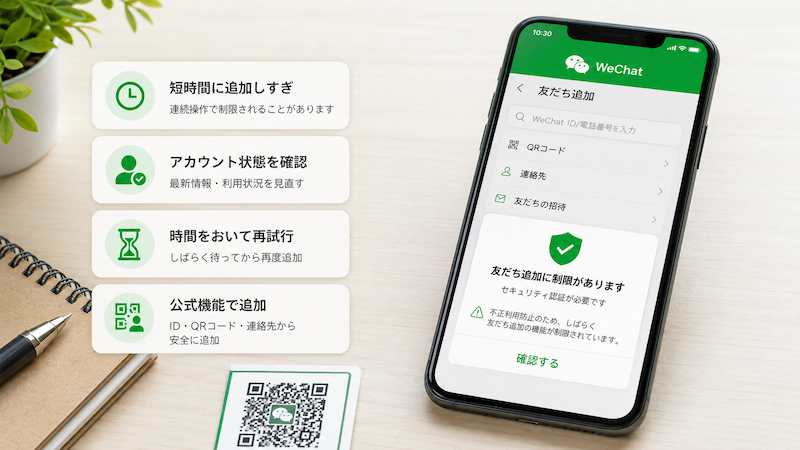
無事に登録できたら、さっそく取引先やお友達を友達追加したくなりますよね。
ところが、登録したばかりのアカウントは信用度が低く、友達追加のときに「セキュリティ認証」を求められたり、翌日に凍結(BAN)されたりすることが、実はよくあります。
WeChatのAIシステムが最も厳しく見ているのが、この「登録したばかりのアカウント」なんです。
ここでは、友達の追加方法から、エラーが出た時の対処、そして最初の2週間を安全に過ごすコツまで、まとめて解説していきますね。
詳しく見ていきましょう。
友達の追加方法(QRコード・ID検索・電話番号)
友達を追加したいときは、まずWeChatの画面右上にある「+」マークをタップします。
そこから、おもに次の3つの方法で、連絡先を追加できます。
ひとつ目は「WeChat ID」での検索で、相手から教えてもらったIDを入力する方法です。
ふたつ目は「QRコードのスキャン」で、相手のQRコードをカメラで読み取るだけなので、いちばん簡単で確実です。
3つ目は「電話番号」での検索で、相手の番号を知っていて、相手が電話番号検索を許可している場合に使えます。
自分のQRコードは、「自分」→名前の横にあるQRコードマークから表示できるので、相手に読み取ってもらう時に使ってくださいね。
代行業者や取引先の場合は、たいていIDかQRコードを案内してくれるので、それを使って追加すればスムーズですよ。
「リスクのある状態」「試行回数が多すぎます」と出た時の対処
友達追加をしようとすると、「このアカウントはリスクのある状態です。引き続き機能を利用するには、セキュリティ認証を完了してください。」と出ることがあります。
これは、登録したばかりで信用度がまだ低いアカウントを、WeChatが自動で保護しているサインです。
あなたが何か悪いことをしたわけではなく、システムが新規アカウントに対して慎重になっているだけなので、安心してください。
画面に「セキュリティ認証」の案内が出たら、その手順にしたがって認証を進めることで、制限が解除されることがあります。
「友達に認証してもらう」よう求められた場合は、アカウント開設から一定期間が経っている、信頼できる知人にお願いするのがポイントです。
また、「試行回数が多すぎます」「操作が多すぎます」と表示されるのは、短い時間にたくさんの友達申請や検索を繰り返したときに出る、上限のサインです。
ここで焦って何度もリクエストを送ると、かえってロックが強まってしまうので、いったん手を止めましょう。
いちばんの解決策は、24〜48時間ほどそっとしておき、システムの警戒がゆるむのを待つことです。
凍結を防ぐ登録直後2週間の使い方
登録から2週間ほどは、システムの監視が特に厳しいので、ゆっくり丁寧に使うのがおすすめです。
一気に5人以上を友達追加したり、同じ挨拶メッセージをコピペで連続送信したりするのは避けましょう。
また、「近くにいる人」や「シェイク」といった機能を連続で使うと、出会い目的のスパムと判断され、すぐに凍結されてしまいます。
VPNをつけたままの利用や、複数の端末で頻繁にログインを切り替えるのも、この時期は控えたほうが安心です。
最初のうちは、信頼できる少人数の知人やビジネスパートナーと、自然なチャットを楽しむくらいが、ちょうど良いですよ。
なお、WeChat Payの実名認証(パスポート+日本発行のクレジットカード)を済ませておくと、アカウントの信頼度が上がり、凍結のリスクも下がります。
詳しくはFAQで触れていますので、普段のやり取りに慣れてきたら検討してみてくださいね。

ログインできない時の対処法(機種変更・パスワード忘れ)
無事に登録が終わったあとも、機種変更や再インストールのタイミングで「ログインできない…」と困る方が、実はとても多いんです。
WeChatはセキュリティがしっかりしている分、いつもと違う端末からのログインには少し慎重な仕組みになっています。
でも、仕組みさえ知っておけば、落ち着いて対処できますよ。
詳しく見ていきましょう。
新しい端末でログインする手順と本人確認
機種変更をしたら、新しいスマホにWeChatアプリをインストールして、「ログイン」から進みます。
登録済みの電話番号とパスワードを入力するか、SMS認証コードでログインする、どちらかの方法が選べます。
ここで注意したいのが、いつもと違う端末からのログインでは、セキュリティ保護のための「本人確認」が求められることがある点です。
たとえば、「友達を選んで確認してもらう(友人の確認)」「最近やり取りした相手を選ぶ」といった追加の認証ですね。
画面の案内にしたがって進めれば大丈夫ですが、日頃からよく連絡を取る友達を数人つくっておくと、この確認がぐっとスムーズになりますよ。
なお、WeChatは2台のスマホに同時ログインすることはできず、新しい端末でログインすると、古い端末は自動的にログアウトされます。
正しいパスワードを入れても「ログインできません(5-13)」のようなエラーコードが出る場合は、アカウントが凍結されている可能性があるので、FAQの凍結解除方法を参考にしてくださいね。
パスワードを忘れた時の再設定方法
パスワードを忘れてしまっても、慌てなくて大丈夫です。
ログイン画面にある「パスワードを忘れた場合」から、再設定の手続きに進めます。
登録している電話番号を入力すると、SMSで認証コードが届くので、それを入力して新しいパスワードを設定するだけです。
新しいパスワードも「8〜16桁」で、英字と数字を組み合わせたものにしましょう。
なお、電話番号を変更してしまっていてSMSを受け取れない場合は、手続きが複雑になります。
機種変更や番号変更の「前」に、「自分」→「設定」→「マイアカウント」から、WeChat内の電話番号を新しいものへ更新しておくのが安心ですよ。
PC(パソコン)版WeChatのログイン方法
中国の工場や取引先とやり取りするときは、文字入力がラクなPC版WeChatが、とても便利です。
公式サイトから、Windows版やMac版の専用ソフトをダウンロードして使います。
ただし、PC版だけでは新規アカウントを作れないという、大事な仕様があるので覚えておきましょう。
詳しく見ていきましょう。
PC版単独では新規登録できない(スマホが親機)
意外と勘違いされやすいのですが、PC版のWeChatソフト単独で新規登録することはできません。
WeChatでは、アカウントの“親機”はあくまでスマートフォンのアプリ版、という考え方になっています。
PC版は、そのスマホ版アカウントに一時的にアクセスするための“サブ機”という位置づけなんです。
ですので、まずはスマホで電話番号認証による新規登録を、しっかり済ませておく必要があります。
スマホでの登録が終わってから、PC版ソフトをインストールする、という順番で進めてくださいね。
QRコードスキャンでログインする手順
スマホでの登録さえ終わっていれば、PC版へのログインはとても簡単で、しかも安全です。
まず、PC版WeChatを起動すると、画面の中央に大きなQRコードが表示されます。
次に、スマホ版WeChatアプリを開き、画面右上の「+」マークから「スキャン」を選びます。

スマホのカメラでPC画面のQRコードを読み取ると、スマホ側に「ログイン確認」の通知が届きます。
スマホで「ログイン」をタップすれば、PC版WeChatの画面に切り替わり、チャットができるようになります。
ブラウザで使えるWeb版も同じQRコード方式ですが、スマホがログインできていることが前提なので、「PC版にログインできない」時は、まずスマホ側のログイン状態を確認してみてくださいね。
WeChatの登録に関するよくある質問(FAQ)
最後に、WeChatの登録について、初心者の方からよくいただく質問をまとめました。
日本の電話番号で使えるのか、電話番号なしで登録できるのか、万が一凍結されたときの対処法などを、サクッと解決していきますね。
詳しく見ていきましょう。
日本の携帯番号でも登録できる?
はい、日本の携帯番号でも、まったく問題なく登録できます。
「090・080・070」から始まる番号で、日本にいながらアカウントを作成できるので、安心してください。
ただし、「050」のIP電話番号や、SMSが受け取れないデータ専用SIMでは登録できません。
普段お使いのスマホの番号があれば、それで大丈夫ですよ。
電話番号なし(メールアドレス・Facebook)で登録できる?
残念ながら、今のWeChatは、電話番号なしでの新規登録はできません。
メールアドレスのみ、Facebook連携のみでの登録は、セキュリティ強化のため現在は廃止されています。
必ず、SMSを受け取れる携帯電話番号が必要になります。
メインの番号を使いたくない場合は、povoや日本通信SIMなど、維持費の安い格安SIMの番号を使うのが現実的な方法ですよ。
登録は無料?料金はかかる?
はい、WeChatのアカウント登録は完全に無料です。
月額料金などもかからず、チャット・音声通話・ビデオ通話といった基本機能もすべて無料で使えます。
アプリ同士の通話なら、日本と中国の間でも通話料はかかりません(データ通信量のみ消費します)。
WeChat Payで買い物をしたときの代金以外に、費用が発生することは基本的にないので、安心して登録してくださいね。
WeChat IDは後から変更できる?自分のIDはどこで確認する?
「ニックネーム(表示名)」や「アイコン画像」は、いつでも何度でも自由に変更できます。
ですが、「WeChat ID」の変更は、セキュリティ上の理由から【1年に1回のみ】に制限されています。
自分のIDは、画面右下の「自分」をタップすると、名前の下に「WeChat ID:xxxxx」と表示されているので、そこで確認できます。
決め方のコツは、6〜20文字で英字からはじめ、会社名やブランド名など「相手が見てすぐ分かる」ものにすることです。
初期のランダムな英数字のままだと不便なので、慎重に、わかりやすいIDに変更しておきましょう。
「この番号は既に登録されています」と出たら?
同じ電話番号で過去にWeChatアカウントを作ったことがある場合、新規登録はできず、このメッセージが表示されます。
その場合は、登録ではなく「ログイン」を選び、電話番号を入力してログインを試してみてください。
パスワードが分からなければ、「パスワードを忘れた場合」からSMS認証で再設定できます。
もし心当たりがまったくなければ、以前その番号を使っていた方が登録していた可能性もあるので、ログイン画面の「詳細」→「セキュリティセンター」から、アカウントの回復やヘルプセンターへの問い合わせを検討しましょう。
WeChatは危険?登録しても安全?
「中国のアプリだから、個人情報が抜かれてしまうのでは…」と不安に感じる方は、本当に多いです。
結論からお伝えすると、日本国内で普通にチャットとして使う分には、過度に怖がる必要はありません。
運営のテンセント社も、通信の暗号化など、標準的なセキュリティ対策はおこなっています。
とはいえ自衛は大切なので、知らない人からの友達申請は承認しない、政治的な発言は控える、この2点だけは意識しておきましょう。
アカウントが凍結された場合の解除方法は?
もし凍結されてしまった場合は、ログイン画面に「アカウントのブロックを解除する」という案内が表示されます。
その案内にしたがってSMS認証をやり直すか、システムが指定する条件を満たした既存ユーザーに補助認証をお願いすることで、解除できる場合があります。
頼める友達がいない場合は、ログイン画面の「詳細」→「セキュリティセンター」から、アカウントの回復(Account Recovery)やヘルプセンターへの問い合わせを試してみてください。
ただし、スパム行為や政治的な発言など、重い規約違反と判断された「永久凍結」の場合は、二度と解除できません。
だからこそ、登録直後はガイドラインを守って、丁寧に運用することが何より大切なんですね。
WeChat Pay(実名認証)の登録はどこから?出てこない時は?
WeChat Payの実名認証は、「自分」→「サービス」→「ウォレット」から進み、パスポートと日本発行のクレジットカード(VISA・Mastercard・JCBなど)を登録しておこないます。
登録したばかりのアカウントでは、「サービス」や「ウォレット」の項目がまだ表示されないことがあります。
その場合は、アプリを最新版に更新したうえで、数日ほど普通にチャットで使ってから、あらためて確認してみてくださいね。
実名認証が済んだアカウントは信頼度が上がって凍結されにくくなり、中国国内でのQR決済もできるようになりますよ。

まとめ:WeChatは正しい手順とQRコード対策で確実に登録できる
- WeChatの登録に必要なのは、SMSを受け取れる日本の携帯番号(090/080/070)と公式アプリだけ(「050」は不可)
- 登録は「電話番号入力→セキュリティ認証→SMS認証→プロフィール設定」の4ステップで、3〜5分で完了する
- QRコード認証が出たら、Wi-FiとVPNを切って4G/5G回線で再挑戦すると回避しやすい
- SMSが届かないときは、地域「+81」の確認と、スマホの「海外からのSMS受信拒否設定」の解除を試す
- 登録直後2週間は友達追加を少しずつ。「リスクのある状態」「試行回数が多すぎます」と出たら24〜48時間待つ
- PC版はスマホアプリのサブ機なので、単独での新規登録はできない

「仕入れ先が見つからない」「品質が不安」「送料が高い」...。
そんな悩みは、中国輸入代行-誠(Makoto)に丸投げして、あなたは「利益を出すこと」だけに集中しませんか?
- 業界最安水準の手数料でコスト削減
- 青島自社倉庫での徹底検品
- 初心者から上級者までトータルサポート

 中国輸入で一番のハードルとなる「言葉の壁」。 「画像検索がうまくいかない」「変な日本語翻訳で意味がわからない」と諦めていませんか?