こんにちは!
中国輸入代行-誠(Makoto)のパンダの社長こと酒井隆太(@makoto1688)です^^

今回は、こちらのお悩みに、やさしくお答えしていきますね。
▼AliExpressに関するPost▼
中国のECサイト。に限ったことでもありませんが、会員登録するなら、捨てアドをおすすめしますよ。理由は3つ。①セキュリティ向上、②迷惑メール対策、③プライバシー保護。特に、事業ならメインのメアドを使い回すと後々厄介なことになりかねませんからね。
— パンダ社長(酒井隆太)@中国輸入代行-誠🇨🇳🇯🇵🇺🇸🇰🇷 (@makoto1688) March 31, 2025
この記事は、長年、中国輸入で物販ビジネスを営むパンダの社長が書いています。

それでは、さっそく見ていきましょう。
アリエクスプレス(AliExpress)の登録は無料!アカウント作成前の準備と基礎知識
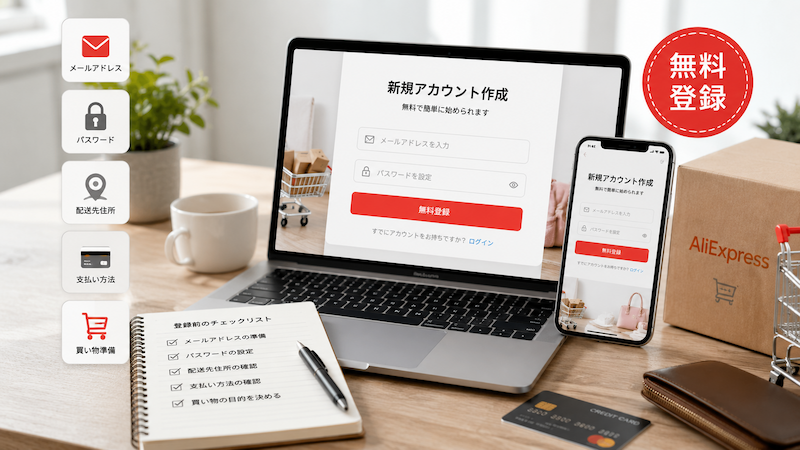
アリエクスプレス(AliExpress)の会員登録は無料で、メールアドレスが1つあれば、スマホから約3分でアカウントを作成できます。
年会費や登録料といった費用は一切かからないので、その点はどうぞ安心してくださいね。
ただ、登録の作業に入る前に、ほんの少しだけ準備と基礎知識をそろえておきましょう。
ここを押さえておくだけで、あとから「しまった!」となることがぐっと減りますよ。
アリエクを安全にはじめるための準備は、次のとおりです。
それでは、1つずつ見ていきましょう。
登録に必要なもの(捨てアド推奨・キャリアメールNG)
アリエクスプレスのアカウント作成に必要なものは、「メールアドレス」と「電話番号(SMS認証用)」の2つだけです。
特別な書類などは一切いらないので、思い立ったらすぐにはじめられますよ。
ただ、ここで1つだけ気をつけていただきたいことがあります。
それは、docomo・au・SoftBankなどのキャリアメールは使わないようにすることです。
海外サイトからのメールは自動でブロックされてしまうことが多く、肝心の認証コードが届かない……というトラブルがとても多いんです。
そのため、登録にはGmailやYahoo!メールといったフリーメールを使うのがおすすめです。
普段のアドレスとは別に、海外通販専用の「捨てアド」を1つ用意しておくと、迷惑メールや情報漏洩の心配も減って、より安心して使えますよ。
個人情報やクレジットカードを登録しても危険はない?【安全性の結論】
「中国のサイトに個人情報を入れるのは、やっぱり不安……」という方も多いと思います。
結論からお伝えすると、AliExpressは中国の巨大企業「アリババグループ」が運営しており、世界中で何億人ものユーザーが利用している、システム自体はとても安全なサイトです。
とはいえ、「メインのクレジットカード情報を海外サイトに登録するのは、それでも少し怖い」というお気持ちもよくわかります。
そんなときは、コンビニ払いやPayPayを選べば大丈夫です。
カード情報をアリエク側に一切渡さずに、安心してお買い物を楽しめますよ。
念のため、アカウントを守るために、パスワードは他のサイトと使い回さず、少し複雑なものを設定しておきましょう。


招待コード・初回クーポンは「登録前」にチェックしておくとお得
アリエクスプレスには、新規登録した人だけがもらえる「初回限定クーポン」や「1円商品」などのウェルカム特典があります。
さらに、すでにアリエクを使っているお友達から「招待コード」をもらって入力すると、もっとお得にはじめられるんです。
ここで大切なのは、招待コードの入力方法は、アカウント作成の「前」に確認しておくことです。
というのも、入力する場所が少し分かりにくく、「登録してから気づいたけれど、もう特典がもらえなかった……」という声がとても多いからなんですね。
初回特典は一度でも買い物をすると消えてしまうものが多いので、最初のお買い物でしっかり使い切るのがおすすめですよ。
具体的な入力場所は、このあとの「招待コードの入力場所と手順」で、登録の流れに沿ってご紹介しますね。

「登録」と「ログイン」の違い/登録せずに見ることはできる?
意外とつまずきやすいのが、「登録」と「ログイン」の違いです。
「登録(サインアップ)」は、まだアカウントを持っていない人が、新しくアカウントを作ることを指します。
いっぽう「ログイン(サインイン)」は、すでにアカウントを持っている人が、メールアドレスとパスワードで入り直すことです。
つまり、はじめてアリエクを使う方がまずおこなうのは「登録」で、2回目以降は「ログイン」だけでOK、というイメージですね。
もし「登録したはずなのにログインできない」というときは、パスワードの打ち間違いか、登録時とは違うメールアドレスを入力している可能性が高いです。
そんなときは慌てず、登録時に届いた確認メールをいちど見直してみてくださいね。
ちなみに、「まずはどんな商品があるのか、登録前にのぞいてみたい」という場合もご安心ください。
アリエクは会員登録をしなくても、商品の検索や閲覧だけなら自由にできます。
ログイン画面が出てきてもスキップすればそのまま見て回れるので、「これは良さそう!」と思ってから登録しても、まったく問題ありませんよ。
ただし、商品をカートに入れたり、お気に入りに保存したり、実際に購入したりする段階になると、アカウント作成が必要になります。
アリエクスプレスのアカウント作成手順(スマホアプリ版)
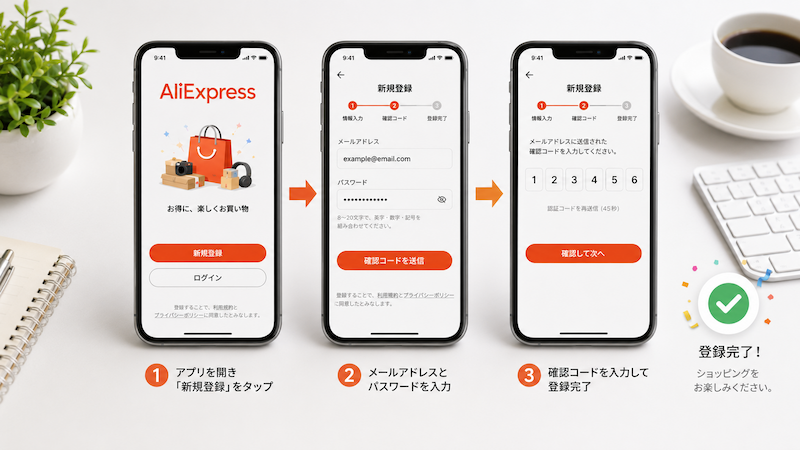
ここからは、いよいよ実際のアカウント作成手順を、画像を見ながら一緒に進めていきましょう。
まずは、多くの方が使っている「スマホアプリ版」からご紹介しますね。
アプリなら日本語表示のまま、数分でサクッとアカウントを作れるので、はじめての方にもいちばんおすすめです。
具体的には、次の3ステップで完了します。

それでは、順番に見ていきましょう。
1. アプリをダウンロードして「サインイン/登録」を開く

まずは、スマホに「AliExpress」の公式アプリをインストールして開いてみましょう。
画面の右下にある「アカウント」という人型のアイコンを、軽くタップしてください。

すると画面の上のほうに、「サインイン/登録」という大きなボタンが出てきます。
ここをタップして、新規アカウントの作成画面へ進みましょう。
【アプリのダウンロードはこちら】
2. メールアドレスとパスワードを入力する
登録画面が開いたら、まず居住地が「Japan」になっているかを確認しましょう。
続いて、さきほど用意しておいたフリーメールのアドレスを入力します。
「続行」を押すと、今度はパスワードの設定画面に切り替わります。
パスワードは、英字・数字・記号を組み合わせた、推測されにくいものにしておくと安心です。
入力できたら、利用規約の同意にチェックを入れて、次に進みましょう。
3. メールに届いた4桁の認証コードを入力して完了
パスワードを設定して進むと、登録したメールアドレス宛にAliExpressからメールが届きます。
そのメールを開いて、記載されている「4桁の認証コード」を確認してください。
あとはそのコードをアプリの画面に入力すれば、アカウントの作成は無事に完了です。
作業自体はとてもシンプルなので、操作に慣れていない方でも、3分もあれば終わりますよ。
PC(パソコン)・Webブラウザ版からの登録手順
「大きな画面でじっくり商品を選びたい」という方は、パソコンのブラウザからアカウント作成することもできます。
PC版でも基本の流れはアプリとほとんど同じなので、身構えなくて大丈夫ですよ。
おおまかな流れは、次のとおりです。
- AliExpress公式サイトにアクセスし、右上の「アカウント」から「登録」をクリック
- メールアドレスとパスワードを設定する
- メールに届いた認証コードを入力して完了
PC公式サイトから「登録」をクリックして進める手順

パソコンでAliExpress(アリエクスプレス)公式サイトから登録する場合も、手順はスマホとほとんど変わりません。
公式サイトの右上にある「アカウント」に、マウスのカーソルを合わせてみてください。
表示されたメニューの中から、「登録」をクリックします。


あとはメールアドレスとパスワードを入力し、メールに届いた認証コードを打ち込めば完了です。
これでパソコンからの登録も、ばっちりですね。
GoogleやApple IDなどSNS連携でワンタップ登録する方法と注意点
メールアドレスを入力する代わりに、お持ちのSNSアカウントを使ってアカウント作成することもできます。
「とにかく手っ取り早くはじめたい」という方には便利な方法ですが、知っておきたい注意点もあるので、あわせてご説明しますね。
SNS連携・パスキーでアカウント作成する手順
やり方はとても簡単で、登録画面に表示されるGoogle・LINE・Apple IDなどのアイコンをタップするだけです。
あとは連携の許可画面で「許可」や「続ける」を選べば、それだけでアカウント作成が完了します。
メールアドレスの入力も認証コードの確認もいらないので、最短だと10秒ほどで終わってしまいますよ。
最近は、パスワードを使わずに登録・ログインできる「パスキー」にも対応しており、こちらもワンタップで済むのでとても手軽です。
SNS連携のデメリットとメール登録が無難な理由
便利な反面、SNS連携にはいくつか注意点があります。
まず、どのアカウントで連携したかを忘れてしまうと、アリエクにログインできなくなってしまうことがあります。
また、万が一そのSNSアカウントが凍結されると、アリエクにも入れなくなるリスクがあるんですね。
さらに、連携によってSNS側の登録情報がアリエクと共有される点が気になる、という方もいらっしゃるでしょう。
そのため、特にこだわりがなければ、フリーのメールアドレスで独立したアカウントを作っておくのが、いちばん安心です。
アリエクスプレスに登録できない!SMS・認証コードが届かない原因と対処法
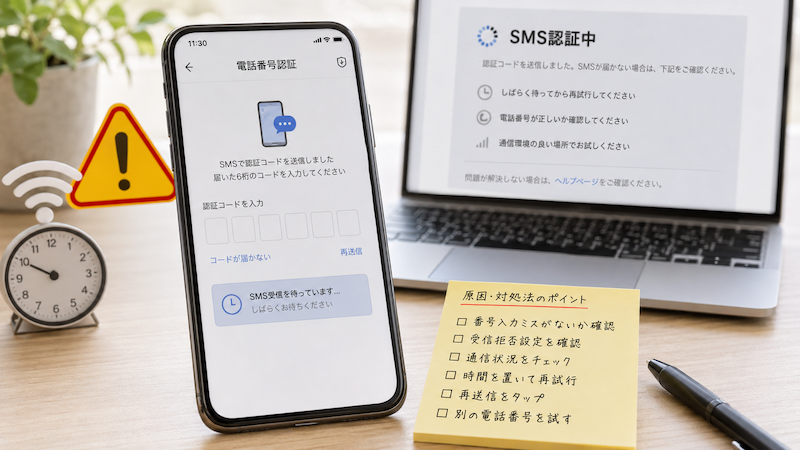
「手順どおりにやったのに登録できない……」と、焦ってしまう方も少なくありません。
でも大丈夫、原因の多くはメール設定や電話番号の入力ミスといった、ちょっとしたことがほとんどです。
ここでは、よくある原因と解決策を4つに分けて、わかりやすくご説明しますね。
それでは、順番に確認していきましょう。
原因1:キャリアメール(docomo等)を使っている
いちばん多いのが、「認証コードのメールが届かない」というトラブルです。
そして、その原因の9割ほどが、docomo・au・SoftBankのキャリアメールを使っていることなんです。
これらのメールは、初期設定で迷惑メールフィルターがとても強力にかかっています。
そのため、海外サイトからの自動送信メールが、知らないうちにブロックされてしまうことが多いんですね。
迷惑メールフォルダを見ても届いていないときは、Gmailなどのフリーメールで登録し直すと、すんなり解決することがほとんどですよ。
原因2:SMS認証の電話番号入力が間違っている(+81)
セキュリティ確認のために、電話番号宛てにSMS(ショートメッセージ)で認証コードが送られることがあります。
このとき、電話番号の入力欄の先頭には、国番号の「+81(日本)」がついているはずです。
ポイントは、自分の電話番号の最初の「0」を取って入力することです。
たとえば「090-1234-5678」なら、「90-1234-5678」と入力します。
最初の「0」をつけたままにしてしまうと、エラーになってSMSが届かない原因になるので気をつけてくださいね。
なお、「できれば電話番号は登録したくない」という方もいらっしゃいますが、システム上SMS認証を求められた場合は、入力が必須となります。
原因3:「アカウントは既に登録されています」とエラーが出る
このエラーが出たときは、過去に同じメールアドレスで一度登録したことがある、というサインです。
その場合は「ログイン」画面に切り替えて、「パスワードをお忘れですか?」から再設定してみましょう。
「登録した覚えはないのに……」という方も、実は過去のSNS連携などで、知らないうちにアカウントができていることがあります。
コンビニ払いなどの決済画面で入力したメールアドレスに、このエラーが出るケースも同じ原因なので、まずはログインからの再設定を試してみてくださいね。
どうしても思い出せないときは、別のメールアドレスを用意して新規登録するのが、いちばん手っ取り早い解決法です。
なお、1つのメールアドレスで複数のアカウントを作ることはできない仕組みになっています。
原因4:アプリ画面が真っ白になる・システムエラー
アプリの画面が突然真っ白になったり、「アカウントシステムの例外」といった謎のエラーが表示されたりすることもあります。
そんなときは、まず一度スマホのタスク画面からアプリを完全に終了させて、もう一度起動してみてください。
それでも直らない場合は、アプリのバージョンが古くなっていることが考えられます。
App StoreやGoogle Playで、AliExpressのアプリを最新版にアップデートしてみましょう。
一時的なサーバー側のエラーということもあるので、少し時間を置いてから試してみるのも有効ですよ。

アカウント作成後にやっておくべき初期設定(住所・支払い・招待コード・メール通知)
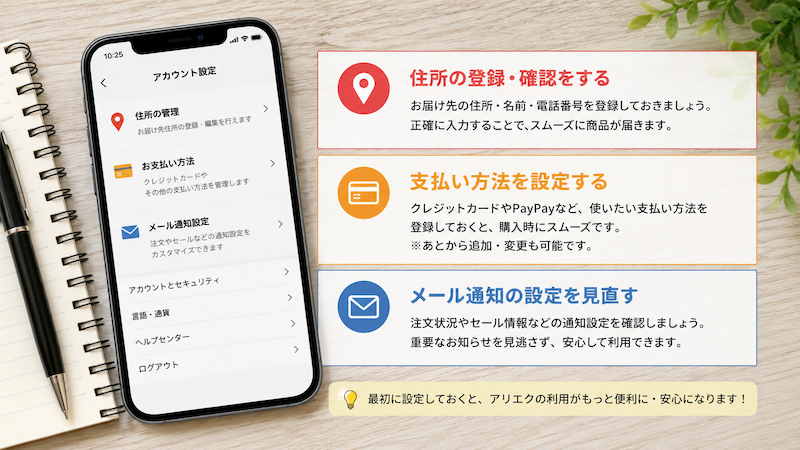
無事にアカウント作成が終わったら、次は最初にやっておくと便利な初期設定を見ていきましょう。
ここを先に整えておくと、いざ買い物をするときにとてもスムーズですし、思わぬトラブルも防げます。
登録直後に設定しておきたいのは、次の4つです。
それでは、見ていきましょう。
配送先住所のローマ字入力方法【記入例つき】
アリエクで商品を購入するには、まず配送先の住所を登録しておく必要があります。
初心者の方がいちばんつまずきやすいのがこの部分なのですが、コツさえつかめば難しくありません。
コツは、日本語の住所を「後ろから」逆の順番で、ローマ字で書いていくことです。
これは国際郵便の基本ルールなので、覚えておくと他の海外通販でも役立ちますよ。
なお、氏名もローマ字で「名→姓」の順(例:Taro Yamada)に入力すればOKで、日本語のままだとエラーになることがあるので気をつけてくださいね。
たとえば、「〒123-4567 千葉県船橋市本町1-2-3 誠マンション101号室」にお住まいの山田太郎さんなら、次のように入力します。
【住所のローマ字入力例】
- 氏名(Contact Name):Taro Yamada
- 郵便番号(Zip Code):123-4567
- 都道府県(Province):Chiba
- 市区町村(City):Funabashi-shi
- 住所1(Address):1-2-3 Honcho
- 住所2・建物名(Apt, Suite等):#101 Makoto Mansion
- 電話番号:+81のあとに、先頭の0を取って「90-1234-5678」
住所のさらに詳しい書き方や、コンビニ受け取りの設定方法については、こちらの記事でくわしく解説しています。

クレジットカードやコンビニなどの支払い方法設定
住所の登録が終わったら、次は商品代金を支払うための設定です。
アリエクでは、クレジットカードのほかに、PayPay・コンビニ払い・PayPalなど、いろいろな方法から選べます。
クレジットカードを登録する場合は、マイページの「支払い」メニューからカード情報を追加しましょう。
「カード情報は登録したくないな」という方は、購入時の決済画面で「コンビニ払い」や「PayPay」を選ぶだけでOKです。
ご自分がいちばん安心できる方法を、あらかじめ決めておくと迷わずに済みますよ。

招待コードの入力場所と手順(最初の買い物の前に)
お友達から招待コードをもらっている方は、最初のお買い物の「前」に、忘れないうちに入力しておきましょう。
入力場所は少し見つけにくいのですが、手順そのものはとても簡単です。
アプリの「アカウント」画面を開き、メニューの中から「招待コードを引き換えます」をタップしてください。
表示された入力欄にコードを打ち込んで「今すぐ引き換え」を押せば、特典のクーポンが自分のアカウントに追加されます。
初回特典の多くは一度でも買い物をすると対象外になってしまうので、順番だけはくれぐれもお気をつけくださいね。

不要なプロモーションメール(DM)をオフにする設定
アリエクに登録すると、初期設定のままではセールやクーポンの宣伝メールが、思った以上にたくさん届きます。
「メールが多くてちょっと困る……」という方は、最初にオフにしておきましょう。
設定はとても簡単で、アプリの「アカウント」から「設定」アイコンをタップし、「通知」に進んでプロモーションメールのチェックを外すだけです。
注文確認や発送連絡といった大切なメールは、オフにしてもちゃんと届くので安心してくださいね。
これで、自分に必要なメールだけを受け取れるようになりますよ。
アリエクスプレスの登録・アカウント作成に関するよくある質問(Q&A)
最後に、アリエクスプレスの登録についてよくいただく質問を、Q&A形式でまとめました。
「カードがなくても使えるの?」「やめたくなったらどうするの?」といった、気になる点を一緒に解消しておきましょう。
それでは、順番にお答えしていきますね。
クレジットカードなし・電話番号なしでも登録できる?
はい、クレジットカードをお持ちでなくても、アカウント作成はまったく問題なくできます。
そもそもアリエクの登録段階では、支払い情報を入力する必要はありません。
実際に商品を買うときの決済画面で、ファミリーマートなどのコンビニ払いやPayPayを選べば大丈夫です。
学生さんや、海外サイトにカード情報を入れたくない方でも、安心してご利用いただけますよ。
いっぽう電話番号については、登録の途中でSMS認証を求められた場合は、入力が必須となります。
とはいえ、認証のために一度使われるだけなので、こちらも過度に心配しなくて大丈夫です。
登録後にアカウントを削除(退会)したくなったら?
もし使わなくなっても、アプリやWebのマイページから、いつでも簡単に退会(アカウント削除)できます。
アカウント設定の中の「プロフィール設定」から「アカウントの削除」を選ぶだけなので、とても手軽です。
日本の一部のサイトにあるような、しつこい引き止めの手続きも一切ないので安心してくださいね。
ただし、一度削除すると注文履歴や持っていたクーポンもすべて消えてしまうので、その点だけ気をつけましょう。
具体的な退会の手順は、こちらの記事で画像付きでご紹介しています。

クーポン目当てで複数のアカウントを作ることはできる?
お得な初回クーポンを見ると、つい何度も登録したくなるお気持ち、とてもよくわかります。
ただ、アリエクで複数のアカウントを作る行為は、規約違反になってしまいます。
同じスマホ端末・同じWi-Fi・同じクレジットカードなどから、システムにしっかり検知されてしまうんです。
ペナルティとして、作ったアカウントがすべて永久凍結されてしまうこともあります。
安心して長く使い続けるためにも、アカウントは1人1つだけにしておきましょう。
まとめ:アリエクスプレスの登録は無料!スマホから3分でアカウント作成できる
- アリエクスプレスの登録は無料。スマホアプリなら日本語のまま約3分でアカウント作成できる。
- 登録にはGmailなどのフリーメールを使うのがいちばん安全で確実。キャリアメールは認証コードが届かない原因になるので避ける。
- 招待コードは、登録後・初回購入「前」に「アカウント」→「招待コードを引き換えます」から入力する。
- SNS連携はワンタップで手軽だが、長く使うならメールアドレスでの独立したアカウントが無難。
- 登録できないときは、キャリアメール・電話番号の「+81」入力・既存アカウントの有無をチェック。
- クレジットカードがなくても、コンビニ払いやPayPayで安心して買い物できる。
- ペナルティ防止のため、クーポン目当ての複数アカウント作成はしない。

「仕入れ先が見つからない」「品質が不安」「送料が高い」...。
そんな悩みは、中国輸入代行-誠(Makoto)に丸投げして、あなたは「利益を出すこと」だけに集中しませんか?
- 業界最安水準の手数料でコスト削減
- 青島自社倉庫での徹底検品
- 初心者から上級者までトータルサポート

 中国輸入で一番のハードルとなる「言葉の壁」。 「画像検索がうまくいかない」「変な日本語翻訳で意味がわからない」と諦めていませんか?