こんにちは!
中国輸入代行-誠(Makoto)のパンダ社長こと酒井隆太(@makoto1688)です^^

SHEINを使わなくなったので、アカウントを完全に削除したいです。でも、退会手続きの途中で英語のメールが届いて、なんだか怪しくて不安になってしまいました…。削除できない原因や、個人情報がちゃんと消えるのかも教えてください!
今回は、こちらのお悩みにお答えします。
▼SHEINのアカウント管理についてのPost▼
SHEINを使わなくなったけど、アカウントってそのままでいいの?🤔削除するとポイントやクーポン、VIPランクまで全部リセットされます。でも放置しても安全ではないことも。退会前に「消えるもの」「残るもの」をしっかり整理しておくのが大切です。#SHEIN #中国輸入 #ネットショップ #アカウント管理
— パンダ社長(酒井隆太)@中国輸入代行-誠🇨🇳🇯🇵🇺🇸🇰🇷 (@makoto1688) October 11, 2025
この記事は、長年、中国輸入で物販ビジネスを営むパンダ社長が書いています。

途中で届く英語のメールに驚いて、手続きをやめてしまう方がとても多いんです。実はあれ、正規の手順なんですよ。安心して進められるよう、順番に解説していきますね!
それでは、見ていきましょう!
SHEINのアカウント削除(退会)前に確認すべき3つの注意点
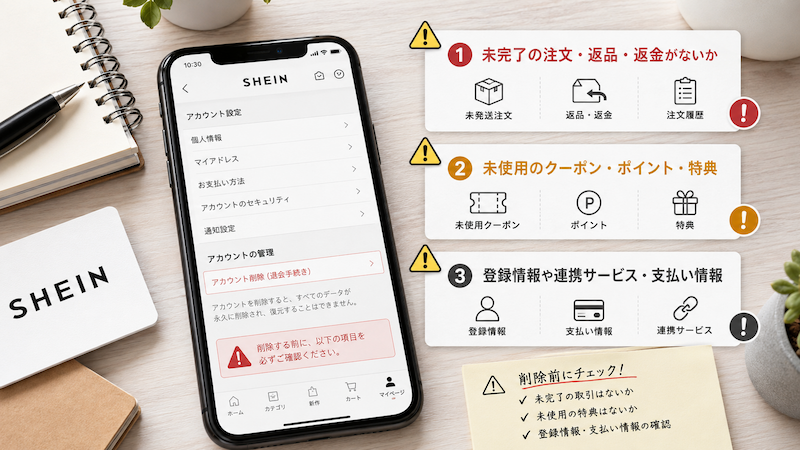
SHEINのアカウント削除は、一度完了すると二度と元に戻せません。
「使い切っていないポイントがあった」「返金がまだだった」と後悔しないために、手続きの前に3つのポイントだけ確認しておきましょう。
どれも数分で確認できる内容なので、焦らずチェックしてみてくださいね。
詳しく見ていきましょう。
ポイント・クーポン・VIPランクはすべて消滅し、復元できない
アカウントを削除すると、これまで貯めたポイントや未使用のクーポン、VIPランクまで、すべての特典が消滅します。
一度消えた特典は、後からサポートにお願いしても復元できません。
購入履歴やお気に入りリストも同じように消えてしまうので、「あの商品、また買いたくなるかも」という方は、先にメモを残しておくと安心です。
もったいないと感じるポイントやクーポンがあれば、最後のお買い物で気持ちよく使い切ってから退会しましょう。

未発送の注文・ウォレット残高が残っていないか確認する
配送待ちの商品や返品手続き中の注文が残っていると、システム上、退会手続きができません。
商品が手元に届いて、注文履歴の「受取確認」を押し、すべての取引が「完了」になっていることが大前提です。
もうひとつ見落としがちなのが、返金などで「マイウォレット」に残っている残高です。
ウォレットに残高が1円でもあると、アカウント削除がエラーになってしまいます。
残高は次のお買い物で使い切るか、ご自身の銀行口座へ出金しておきましょう。

クレジットカード情報は手動で削除しておくと安心
退会ボタンを押す前に、ぜひやっておいてほしいのがカード情報の手動削除です。
アカウント削除と同時にデータは消える仕組みですが、万全を期すなら自分の手で消しておくのがおすすめです。
マイページの「マイお支払い方法」から、登録したカードを簡単に削除できますよ。
私も昔、海外サイトをカード情報を残したまま退会して、しばらく不安な思いをしたことがあります。ワンタップで消せるので、自衛のためにも先に消しておきましょうね。

SHEINアカウントの削除・退会手順【画像付き】
SHEINのアカウント削除は、スマホアプリとPC・ブラウザのどちらからでも手続きできます。
どちらも設定メニューの「アカウントセキュリティ」から進む流れで、操作自体は数分で終わりますよ。
削除を確定するには、メールまたはSMSでの本人認証が必要になる点だけ覚えておいてください。
| デバイス | 設定メニューの場所 | 認証方法 |
|---|---|---|
| スマホアプリ | 「マイページ」右上の歯車マーク | メールまたはSMS認証 |
| PC・ブラウザ | 右上の人型アイコン「マイアカウント」 | 登録メールのリンク認証 |
詳しく見ていきましょう。
スマホアプリからの削除手順
普段スマホアプリでお買い物している方は、こちらの手順で進めてください。
次の4ステップで、迷わず退会手続きができますよ。
- アプリの「マイページ」から右上の「歯車マーク(設定)」をタップ。
- 「アカウントセキュリティ」を選び、一番下の「アカウントを削除」をタップ。
- 注意事項を読み、「削除申請」を押して退会理由を選択。
- メール等に届いた認証コードを入力し、「削除を確定する」をタップ。
最後の認証作業をおこなわないと、削除申請は完了しません。
認証コードには入力の制限時間があるので、メールやSMSが届いたら落ち着いて、正確に入力してくださいね。
PC・ブラウザ(Web版)からの削除手順
ブラウザから公式サイトで手続きする場合も、基本的な流れは同じです。
まず、画面右上にある人型アイコンにカーソルを合わせ、「マイアカウント」を開きます。
次に、左側のメニュー一覧から「アカウントセキュリティ」をクリックしましょう。
画面右側に「アカウントを削除」という項目が出るので、退会理由を選んで申請します。
最後に、登録メールアドレス宛に届く認証リンクをクリックすれば、手続きは完了です。
この「届いたメールのリンクを開く」ステップで不安になる方がとても多いので、次の章で詳しく説明しますね。
削除確認の英語メールは怪しい?再ログインを求められても安全な理由
削除申請をすると、SHEINから英語の確認メールが届き、リンクを開くと再ログインを求められます。
「これって詐欺メールでは?」「ここでログインして大丈夫?」と、手が止まってしまいますよね。
結論からお伝えすると、削除申請の直後に届くこのメールとログイン要求は、本人確認のための正規の手順です。
安心して手続きを進めて大丈夫ですよ。
詳しく見ていきましょう。
削除フローで届くメールとログイン要求は正規の手順
SHEINのアカウント削除は、「個人データの削除リクエスト」という国際的なプライバシー保護のルールに沿って処理されます。
そのため、確認メールが英語で届いたり、「本当に本人からの申請なのか」を確かめるために再ログインを求められたりするんです。
第三者があなたのアカウントを勝手に消してしまわないための、大切な本人確認だと考えてください。
ただし、次のポイントだけは押さえておきましょう。
- 自分で削除申請をした直後に届いたメールなら、正規のプロセス
- 申請した覚えがないのに届いたメールは、フィッシングの可能性があるため開かない
- 少しでも不安なら、メールのリンクは使わず、公式アプリを開き直して手続きする
見分け方のいちばん確実な基準は、「自分がいま申請したかどうか」です。
申請していないのに削除メールが届いた場合だけは、リンクに触れず削除してくださいね。
海外ECを長く使っていると、この手の英語メールは日常茶飯事なんです。「自分が申請した直後かどうか」で判断すればOK。それでも不安なら、リンクを踏まずにアプリからやり直せば確実ですよ。
認証メール・SMSが届かないときの対処法
認証メールが届かないときは、まず迷惑メールフォルダを確認してみてください。
ドコモ・au・ソフトバンクなどのキャリアメールをお使いの場合は、PCメールを拒否する設定になっていることが多いです。
「shein.com」からのメールを受信許可リストに追加してから、もう一度申請してみましょう。
電話番号を登録している方は、メールではなくSMS認証に切り替えるのもひとつの手です。
それでも届かないときは、登録しているメールアドレス自体が間違っている可能性があるので、カスタマーサポートに相談してくださいね。
SHEINのアカウント削除ができない原因と対処法

手順どおりに進めたのに、エラーが出て退会できないケースもあります。
原因のほとんどは、取引状況かウォレット残高のどちらかです。
まずは下の表で、ご自身がどのパターンに当てはまるか確認してみましょう。
| 退会できない原因 | 具体的な対処法・解決策 |
|---|---|
| 未発送・配送中の商品がある | 商品が手元に届くまで待つか、注文をキャンセルする。 |
| 受取確認・返品手続きが未完了 | 注文履歴画面から「受取確認」ボタンを押して完了させる。 |
| ウォレットに残高がある | 買い物で残高を使い切るか、自身の銀行口座へ出金する。 |
| ウォレットがマイナス残高 | SHEINサポートへ直接連絡して精算処理を依頼する。 |
詳しく見ていきましょう。
原因1:未発送の注文・受取確認が未完了
SHEINでは、取引の途中で退会してしまうと決済トラブルのもとになるため、退会機能にロックがかかる仕組みになっています。
商品が「出荷済み」になっていても、まだ手元に届いていない状態では削除できません。
また、商品が届いていても、マイページで「受取確認」を押さないと未完了扱いになってしまいます。
実は、受取確認ボタンを押すだけで、あっさり退会できるようになるケースがとても多いんです。
すべての取引が「完了」になっているか確認してから、もう一度退会申請を試してみてください。

原因2:ウォレットに残高(マイナス含む)がある
ウォレットに1円でも残高があると、退会は受け付けてもらえません。
さらに気をつけたいのが、返金トラブルなどでウォレットが「マイナス残高」になっているケースです。
マイナスになっていると退会がロックされたままになり、ご自身の操作だけでは解消できません。
私がご相談を受けてきた中でも、このマイナス残高が原因で退会できない方が本当に多いんです。自力では直せないので、遠慮なくサポートに精算をお願いしましょう。
解決しないときはカスタマーサポートへ問い合わせる
注文もウォレットも問題ないのに手続きが進まないなら、システム側の不具合が考えられます。
そんなときは、一人で悩まずにSHEINのカスタマーサポートを頼りましょう。
マイページの「サポート」からチャットを開き、「有人対応」を依頼します。
オペレーターに「アカウント削除ができない」と伝えれば、SHEIN側で削除処理を進めてもらえますよ。
自力で解決できない不具合は、プロにお任せするのがいちばん早くて確実です。
アプリ削除・ログアウトでは退会にならない!個人情報が残る仕組み
「アプリを消したから、もう大丈夫」と思っていませんか?
実は、スマホからアプリをアンインストールしただけでは、退会したことにはなりません。
ログアウト(サインアウト)も同じで、アカウントから一時的に退出するだけの機能です。
どちらの場合も、住所や注文履歴などの個人情報は、SHEINのサーバーに残ったままになります。
- アプリを消すだけ(アンインストール)では退会にならない
- ログアウト・サインアウトをしても、データはそのまま残る
- 退会(アカウント削除)が完了すれば、個人情報はシステムから消去される
- 税法上の取引記録などは、法令に基づき一定期間保存される場合がある
- また使う可能性があるなら、退会ではなくログアウトにとどめる
個人情報を確実に消したいなら、この記事で解説した正式なアカウント削除の手続きが必須です。
反対に、「セールの時期にまた使うかも」という方は、無理に退会せず、ログアウトにしておくのが賢い選択ですよ。
なお、アカウント削除やデータ消去の権利については、SHEIN公式サイトでも明記されています。
一次情報を確認したい方は、以下の公式ページをご参照ください。
「二度と使わない」と決めた時だけ、削除ボタンを押すのがおすすめです。使わなくなった通販アプリを放置しないことも、大切なセキュリティ対策のひとつですよ。
SHEINのアカウント削除に関するよくある質問(FAQ)
最後に、SHEINの退会についてよくいただく質問をまとめました。
削除にかかる日数や再登録のルール、退会後もメールが届くときの対処法にお答えします。
気になる疑問をすっきり解消してから、手続きを進めてくださいね。
詳しく見ていきましょう。
削除が完了するまでどのくらいかかる?
削除申請と本人認証が終わると、早ければその場でログインできない状態になります。
システム上のデータが完全に消去されるまでには、数日かかる場合があります。
「個人データの削除リクエスト完了」といった通知メールが届けば、削除は無事に完了しています。
数日経っても削除された様子がない場合は、カスタマーサポートに状況を確認してみましょう。
削除後に同じメールアドレスで再登録できる?
はい、退会後に同じメールアドレスで再登録すること自体は可能です。
ただし、システム上のデータが完全にクリアされるまで数日かかるため、削除直後は登録できないことがあります。
また、以前のポイントやクーポン、購入履歴が新しいアカウントに引き継がれることはありません。
完全に新規のアカウントとして、ゼロからのスタートになると考えておいてくださいね。

退会したのにメールが届くのはなぜ?
退会処理がメール配信システムに反映されるまで、数日のタイムラグがあるためです。
しばらく待っても届き続ける場合は、メール下部にある「配信停止(Unsubscribe)」リンクから購読を解除しましょう。
それでも止まらないときは、お使いのメールアプリで「shein.com」からの受信を拒否設定にすれば確実です。
迷惑メールフォルダへ自動で振り分ける設定にしておくのも、有効な方法ですよ。
まとめ:SHEINのアカウントは正しい手順で安全に削除・退会しよう
- 削除前にはポイントの使い切り・未発送商品の確認・クレカ情報の手動削除をおこなう
- 削除フローで届く英語メールと再ログイン要求は、本人確認のための正規の手順
- 未発送の注文やウォレット残高(マイナス含む)があると、エラーで退会できない
- アプリ削除やログアウトでは退会にならず、個人情報はサーバーに残ったまま
- 削除が完了すると、ポイントや購入履歴は二度と復元できない
海外の通販サイトは、はじめ方だけでなく「終わらせ方」を知っておくことも大切です。正しい手順を理解して、安心してネットショッピングを楽しんでくださいね^^ 本日もお読みいただき、誠にありがとうございました!

「仕入れ先が見つからない」「品質が不安」「送料が高い」...。
そんな悩みは、中国輸入代行-誠(Makoto)に丸投げして、あなたは「利益を出すこと」だけに集中しませんか?
- 業界最安水準の手数料でコスト削減
- 青島自社倉庫での徹底検品
- 初心者から上級者までトータルサポート

 中国輸入で一番のハードルとなる「言葉の壁」。 「画像検索がうまくいかない」「変な日本語翻訳で意味がわからない」と諦めていませんか?