こんにちは!
中国輸入代行-誠(Makoto)のパンダ社長こと酒井隆太(@makoto1688)です^^

今回は、こちらのお悩みにお答えします。
▼タオバオに関するPost▼
タオバオ。アプリでリサーチすること。わたしはありませんが、もしやるなら画像検索一択です。キーワード検索は中国語に精通していないと翻訳ソフトといったりきたりで時間の消耗が激しいです。画像検索なら一瞬ですね。
— パンダ社長(酒井隆太)@中国輸入代行-誠🇨🇳🇯🇵🇺🇸🇰🇷 (@makoto1688) February 21, 2025
この記事は、長年、タオバオ輸入代行を営むパンダ社長が書いています。

それでは、見ていきましょう!
タオバオアプリのダウンロードと初期設定【iPhone・Android対応】

タオバオで効率よく商品を探すなら、スマホアプリの利用が絶対に欠かせません。
パソコン版よりも画像検索の精度が高く、いつでもどこでも気軽にリサーチできるのが嬉しいポイントです。
まずは公式ストアからアプリを安全にダウンロードして、初期設定を済ませていきましょう。
このとき、位置情報などの不要なプライバシー設定は「許可しない」を選ぶのが、安心して使うためのコツですよ。
詳しく見ていきましょう。
公式アプリの見分け方と安全なインストール手順
まずは、スマホの公式ストアからアプリを入手しましょう。
App StoreまたはGoogle Playで「淘宝」か「Taobao」と検索してください。
オレンジ色のアイコンで、提供元が「Taobao (China) Software CO.,LTD」となっているものが本物の公式アプリです。
似たような名前のアプリに騙されないよう、iOS版(App Store)やAndroid版(Google Play)の公式リンクからダウンロードすると確実ですよ。
インストール後、最初に「規約への同意」を求められます。
一番下の目立つオレンジ色のボタンをタップすれば、そのまま進めます。
位置情報など初期設定は「許可しない」が安全
アプリを起動すると、位置情報の許可を求められます。
ここでは必ず「許可しない」を選択してください。
買い物をするだけなら、現在地の情報は一切必要ないからです。
タオバオアプリは日本語で使える?日本語化の裏ワザ2つ
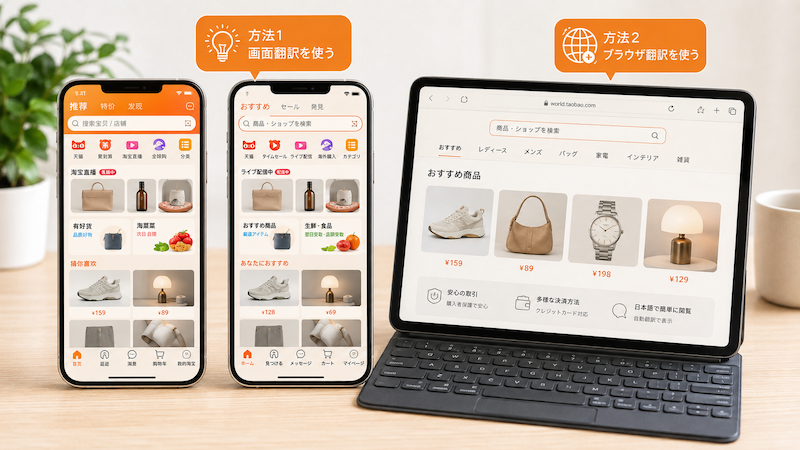
残念ながら、タオバオアプリ自体には日本語設定がありません。
でも、がっかりしなくて大丈夫です。
スマホの便利機能を活用すれば、実質的に日本語で使えるようになります。
最もおすすめなのが、Googleレンズのリアルタイム翻訳を使って画面上の中国語を変換する方法です。
iPhoneユーザーであれば、テキスト認識機能を使って文字をコピーし、翻訳ツールにかける方法もありますよ。
詳しく見ていきましょう。
Googleレンズの「リアルタイム翻訳」を活用する
私が一番おすすめしているのが、Googleレンズです。
タオバオの画面をスクリーンショット(スクショ)撮影します。
それをGoogleレンズ(またはGoogle翻訳アプリ)で開くだけです。
画面上の中国語が一瞬で日本語に置き換わります。
メニューの意味や商品の詳細を知りたい時に、本当に助かりますよ。
わざわざ一文字ずつ入力して翻訳する必要はありません。
iPhoneの「テキスト認識表示」で画面コピーする方法
iPhoneユーザーなら、もっと手軽な方法があります。
スクショした画像を開き、文字の部分を長押ししてください。
すると、画像内の中国語をテキストとしてコピーできます。
そのまま翻訳アプリに貼り付ければ、正確な意味がすぐにわかります。
これを使えば、中国語がわからなくても全く問題ありません!
日本語で買うなら公式アプリ「TAO」という選択肢も
「翻訳の手間すら省きたい」という方には、アリババ公式の日本向けアプリ「TAO(タオ)」という選択肢もあります。
TAOは最初から日本語表示で、日本円決済にも対応している越境ECアプリです。
ただし、本家タオバオに比べて商品数が少なく、価格もやや割高な傾向があります。

タオバオアプリの登録方法とログインできない時の対処法
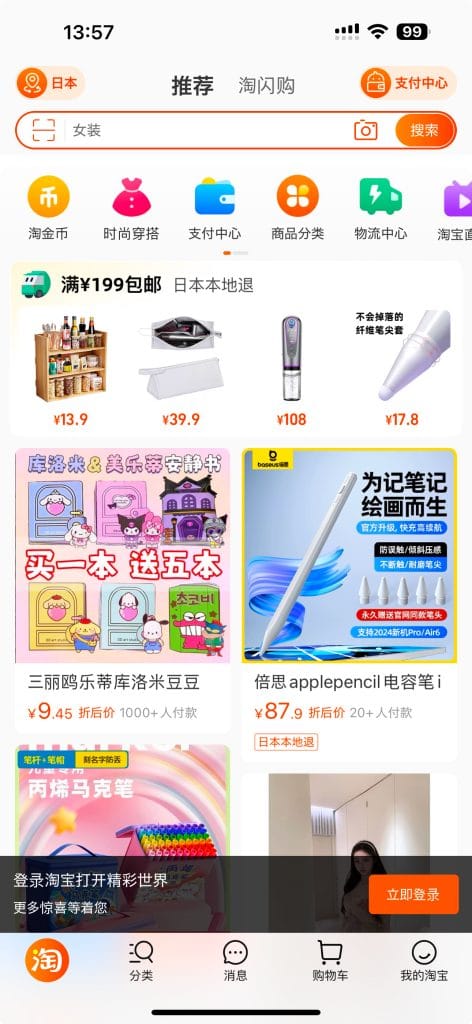
アプリをインストールしたら、日本の電話番号を使って無料の会員登録をおこないます。
SMS認証を使った登録手順自体はとても簡単なので、安心してくださいね。
ただ、初心者の方は「SMSが届かない」「アカウント凍結」といったトラブルに陥りやすいのも事実です。
登録直後に大量の商品を見たり、公共のWi-Fiを使ったりすると、不正アクセスとみなされやすいため注意しましょう。
詳しく見ていきましょう。
アカウント作成(SMS認証)の正しい手順とコツ
アプリ右下の「我的淘宝(マイページ)」から登録を開始します。
まず、国番号で「日本(+81)」を選択してください。
電話番号を入力する際は、最初の「0」を抜いて入力するのが正しいルールです。
番号を入力してオレンジのボタンを押すと、SMSで認証コードが届きます。
その数字を入力すれば、アカウント作成は完了です。

SMSが届かない・アカウント凍結を防ぐ対策
「SMSが届かない」という場合は、スマホが海外からのSMS拒否設定になっていないか確認しましょう。
アカウント凍結を防ぐには「公共Wi-Fi」を使わず、自分のスマホ回線を使うのがコツです。
もし一度失敗しても、焦らなくて大丈夫。
24時間ほど空けてから、落ち着いて再試行してみてくださいね。

商品の探し方!画像検索とキーワード検索のコツ
タオバオアプリ最大の武器は、カメラアイコンを使った精度の高い「画像検索」機能です。
日本のAmazonやメルカリで見つけた商品の画像をアップロードするだけで、同じ商品を瞬時に探し出せます。
もちろん、日本語を中国語に翻訳してキーワード検索をおこなうことも可能ですよ。
自分に合った探し方を見つけて、お買い物を楽しみましょう。
詳しく見ていきましょう。
カメラアイコンを使った画像検索(おすすめ)
検索窓の端にある「カメラマーク」をタップしてください。
スマホ内の画像を選ぶと、AIが似ている商品をズラリと表示してくれます。
インスタで見つけた可愛い服も、画像検索なら一瞬で見つかります。
商品名が中国語でわからなくても探せるので、ぜひマスターしてくださいね。

日本語を中国語に翻訳してキーワード検索
型番やブランド名など、文字で検索したい場合もありますよね。
その際は、翻訳アプリで日本語を「簡体字(中国語)」に変換します。
変換された中国語をコピーして、タオバオの検索窓に貼り付けましょう。
検索結果は「銷量(売上順)」で並び替えると、人気商品が見つかりますよ。
なお、気になる商品を代行業者に依頼したい場合は、商品ページ右上の「分享(シェア)」→「复制链接(リンクをコピー)」でURLを取得できます。

アプリでの購入手順と日本への住所登録【図解】
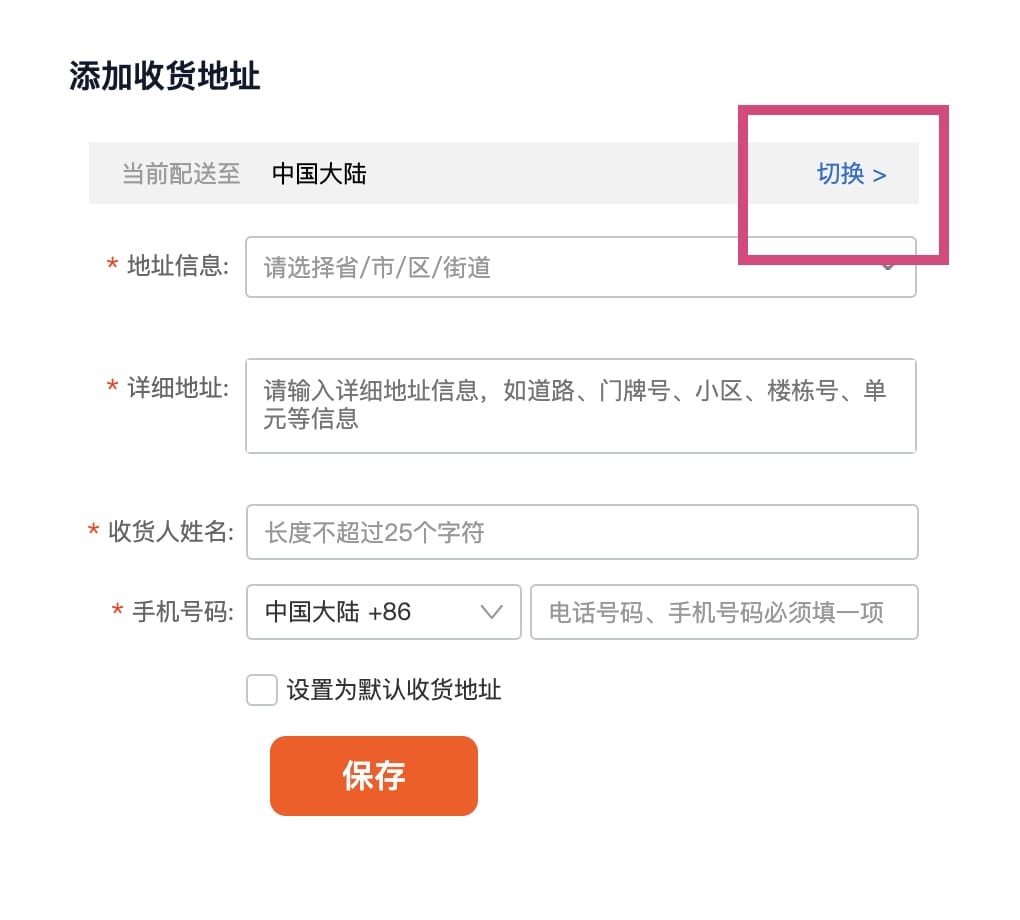
欲しい商品が見つかったら、カートに入れて配送先の住所を登録していきます。
タオバオから日本の自宅へ直接送る場合は、文字化けを防ぐために必ず「英語(ローマ字)」で入力してください。
代行業者の倉庫へ送る場合は、業者が指定する中国国内の住所を漢字のままコピー&ペーストすればOKです。
住所間違いは荷物が届かない最大の原因になるので、郵便番号などは慎重に確認しましょうね。
詳しく見ていきましょう。
カート投入〜注文時のチェックポイント
欲しい商品を選んだら、右下のオレンジのボタン「立即购买(すぐに購入)」をタップします。
まとめ買いなら、黄色いボタンの「加入购物车(カートに入れる)」を選びましょう。
色やサイズを選択する画面では、自分の希望と合っているか、しっかり確認してくださいね。
【保存版】日本の住所を英語(ローマ字)で登録する見本
配送先住所の設定で、エリアを「海外」→「日本」にします。
住所は、以下の表を参考に「英語(ローマ字)」で入力しましょう。
| 項目(中国語) | 入力内容の例 |
|---|---|
| 收货人(氏名) | Tarou Yamada |
| 手机号码(電話) | 9012345678(最初の0を抜く) |
| 所在地区(地域) | Japan / Saitama / Koshigaya |
| 详细地址(詳細) | 1-2-3, Minamicho |
| 邮政编码(郵便番号) | 343-0845 |
建物名や部屋番号がある場合は、詳細住所に続けて入力します。
郵便番号さえ合っていれば、基本的には届くので安心してください。
タオバオアプリでの支払い方法と国際送料の仕組み(2段階決済に注意)
タオバオの決済は、中国の電子決済サービス「アリペイ(Alipay)」を経由しておこないます。
アリペイには日本のクレジットカード(VISAやMastercardなど)を紐付けて支払うことが可能です。
ここで初心者の方に注意してほしいのが、支払いが「商品代金」と「国際送料」の2段階に分かれている点です。
アプリの通知を見逃して送料を払い忘れると、日本へ発送されないので気をつけましょう。
詳しく見ていきましょう。
Alipay・クレジットカード登録とエラー時の対処法
VISAやMasterなどの主要カードなら、そのまま登録可能です。
「不正利用が怖い」という方は、サブのカードやプリペイドカードを使うと安心ですよ。
決済時にエラーが出る場合は、カード会社のセキュリティがかかっていることが多いです。
カード会社に電話して「タオバオで使いたい」と伝えれば、解除してもらえます。

国際送料の支払い忘れに注意!
ここが初心者の方の最大の落とし穴です。
タオバオの決済は「商品代」と「国際送料」の2回あります。
倉庫に荷物が届いたら、アプリで送料を払わないと日本へ発送されません。
アプリの通知を見逃さないように、こまめにチェックしてくださいね。

タオバオアプリに関するよくある質問(FAQ)
タオバオアプリを安全に使いこなすために、初心者の方からよく寄せられる疑問にお答えします。
海外アプリに対する危険性の不安や、機種変更時の引き継ぎ、アプリが重い時の対処法などをまとめました。
事前に疑問を解消しておけば、トラブルに慌てることなくスムーズにお買い物を進められますよ。
わからないことがあれば、一つずつ確認して解決していきましょう。
詳しく見ていきましょう。
アプリに危険性(個人情報の抜き取りなど)はありませんか?
タオバオは中国の大手企業アリババグループが運営しており、セキュリティ対策は強固です。
通常のネット通販と同じように利用する分には、個人情報が抜き取られるなどの危険性は極めて低いですよ。
ただし、位置情報などの不要な権限は「許可しない」に設定しておくことをおすすめします。
機種変更した際、アプリの引き継ぎはどうすればいいですか?
新しいスマホでタオバオアプリをダウンロードし、登録時の電話番号とパスワードでログインするだけです。
SMS認証を求められる場合があるため、電話番号が変わる場合は事前にアカウント情報の変更が必要です。
Alipayの引き継ぎも同様に、電話番号を使ったログインで完了しますよ。
アプリが重い・開かない時の対処法はありますか?
アプリにキャッシュ(一時データ)が溜まりすぎているか、通信環境が不安定なことが原因です。
まずはスマホの再起動や、Wi-Fi環境の確認をおこなってください。
それでも改善しない場合は、マイページの設定(设置)からキャッシュをクリアするか、アプリの再インストールを試しましょう。
まとめ:タオバオアプリを使いこなそう
- アプリは公式ストアの正規リンクからダウンロード。位置情報は「許可しない」が安全。
- 日本語化はGoogleレンズやiPhoneのテキスト認識機能で解決できる。手軽さ重視なら日本語版「TAO」も選択肢。
- アカウント登録は自分のキャリア回線を使い、凍結リスクを避ける。
- リサーチは画像検索が最速。中国語がわからなくても商品を探せる。
- 住所登録はローマ字入力でOK。郵便番号を正確に入れるのがコツ。
- 支払いは「商品代」と「国際送料」の2段階あることを忘れない。

「仕入れ先が見つからない」「品質が不安」「送料が高い」...。
そんな悩みは、中国輸入代行-誠(Makoto)に丸投げして、あなたは「利益を出すこと」だけに集中しませんか?
- 業界最安水準の手数料でコスト削減
- 青島自社倉庫での徹底検品
- 初心者から上級者までトータルサポート

 中国輸入で一番のハードルとなる「言葉の壁」。 「画像検索がうまくいかない」「変な日本語翻訳で意味がわからない」と諦めていませんか?